Геологическое ПО
Обновлено 3 июля 2026, 14:36

Обновлено 3 июля 2026, 14:36
Геологическое ПО
3 марта 2017 г.
12:10
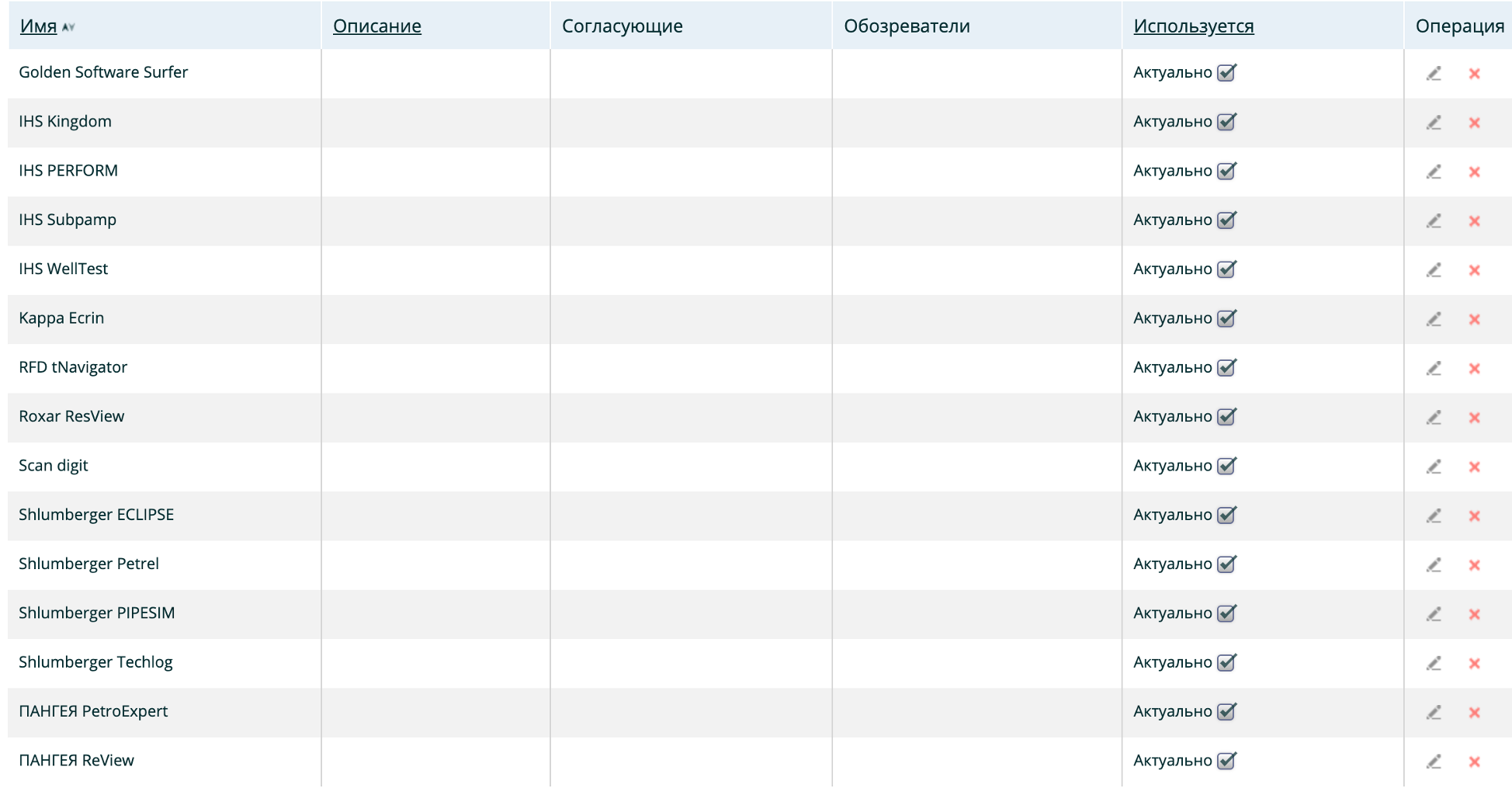
Сводная таблица использующегося геологического ПО # Сводная таблица использующегося геологического ПО
25 ноября 2020 г.
8:55
Arcgis Pro # Arcgis Pro
5 августа 2022 г.
16:53
- Ставим программу из папки: \irkoil\dfs\Distr\arcgis\Pro\3_2
Версия 3.2 пока актуальная
Дистрибутивы размещены: \irkoil\dfs\Distr\arcgis\Pro\3_2
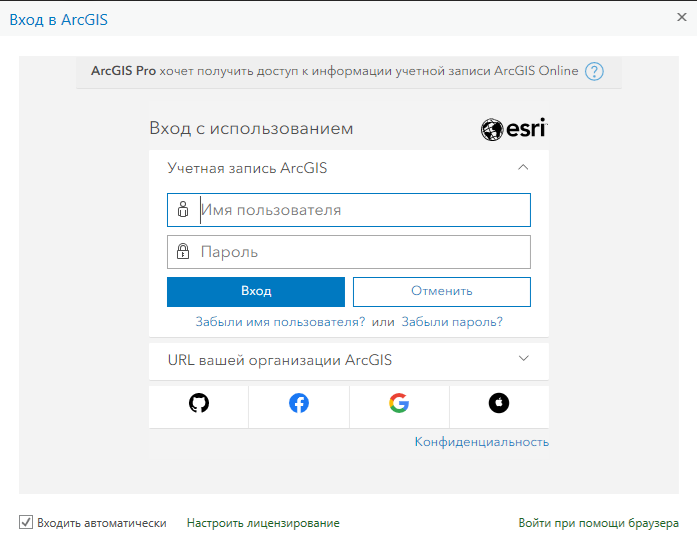
Запускаем программу- появляется такое окно:
В нем нажимаем "Настроить лицензирование"
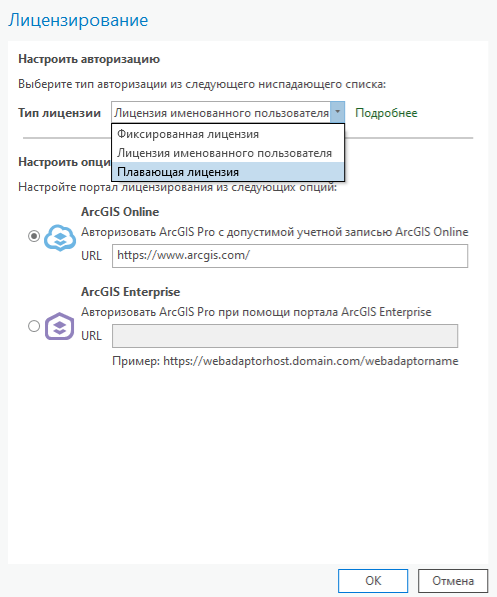
- Открывается следующее окно- в нем надо открыть список и выбрать "Плавающая лицензия"
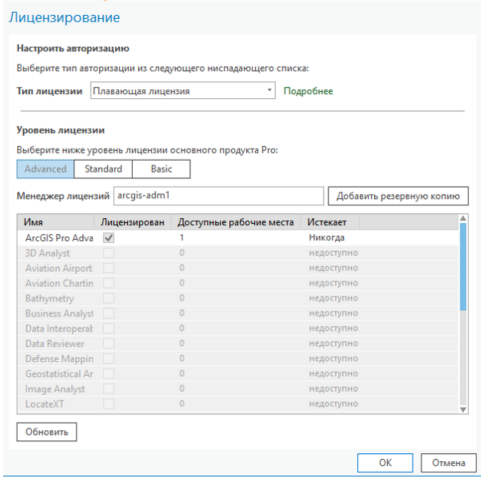
- В поле вводим сервер "ink-ags-lm1" и жмем Ок. Настройка завершена.
ArcGis Desktop (ответственный Машович ДА):
- Открыть ArcGis Administrator
- Выбрать тип Advance (Плавающая лицензия)
- Указать сервер "ink-ags-lm1"
Aspen Resview # Aspen Resview
15 июля 2020 г.
15:34
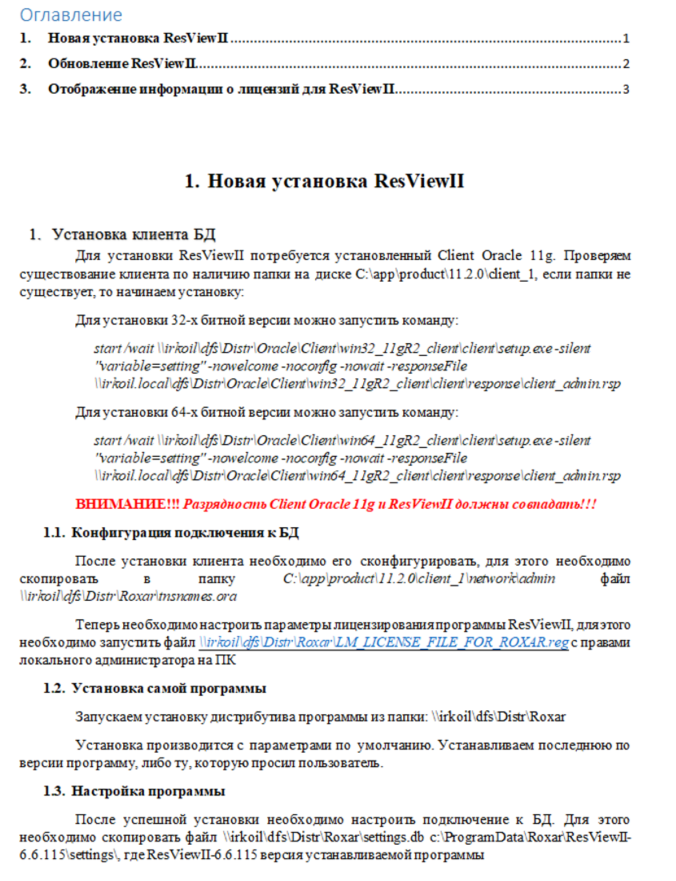
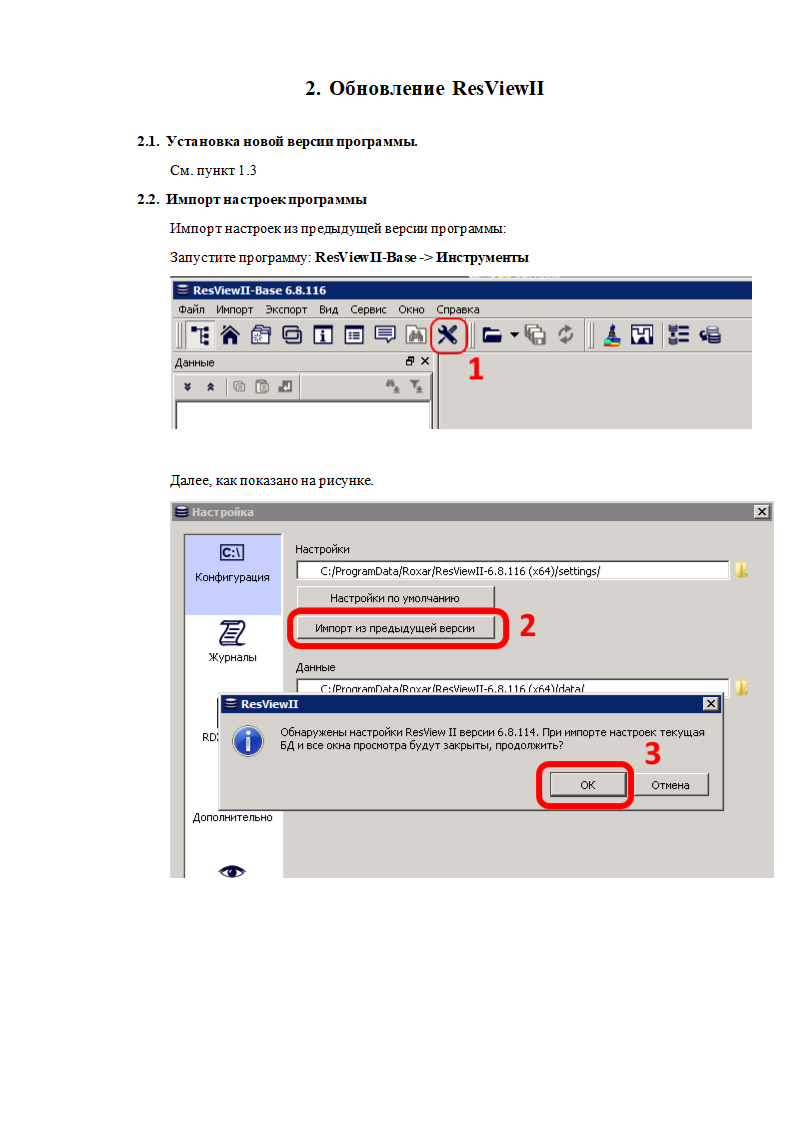
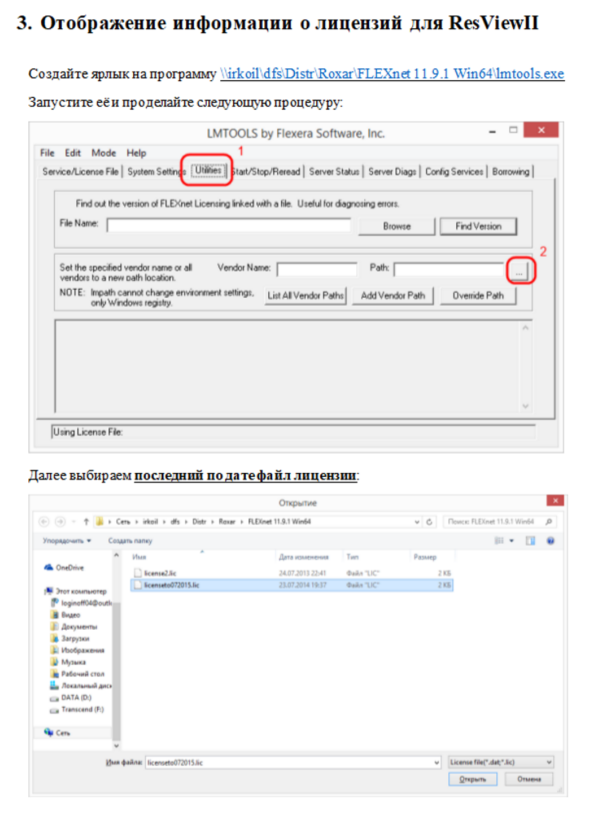
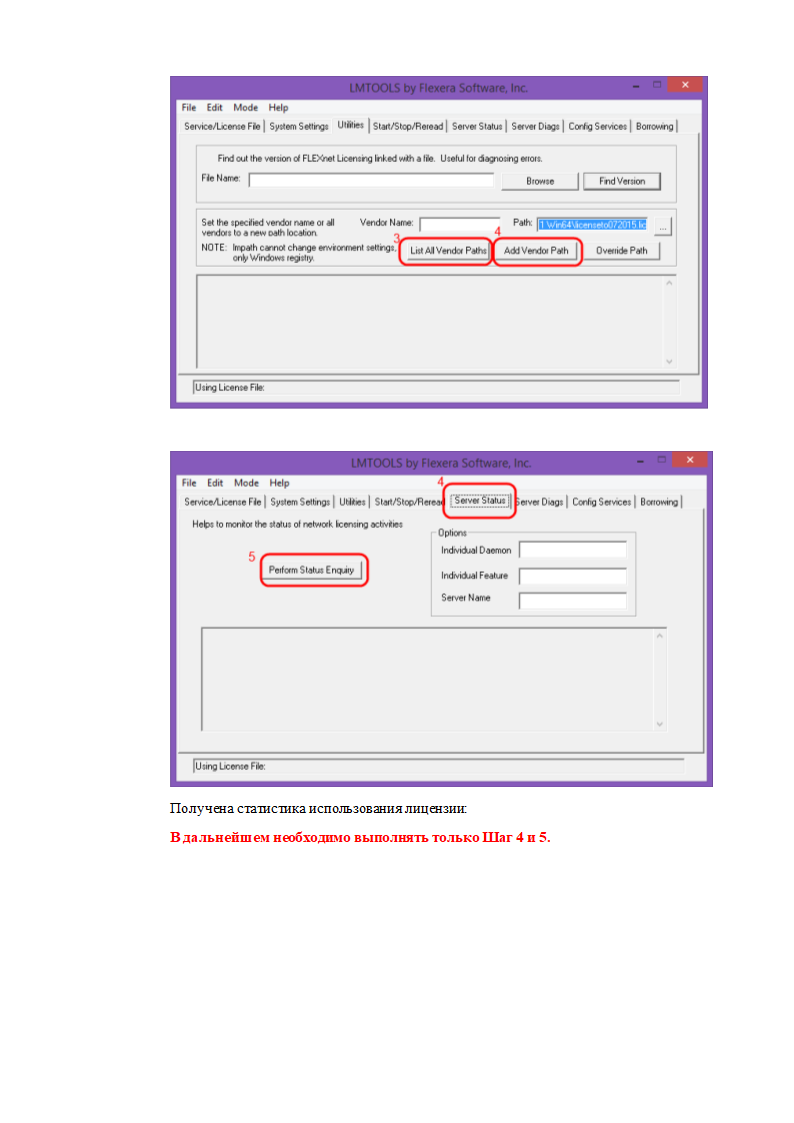
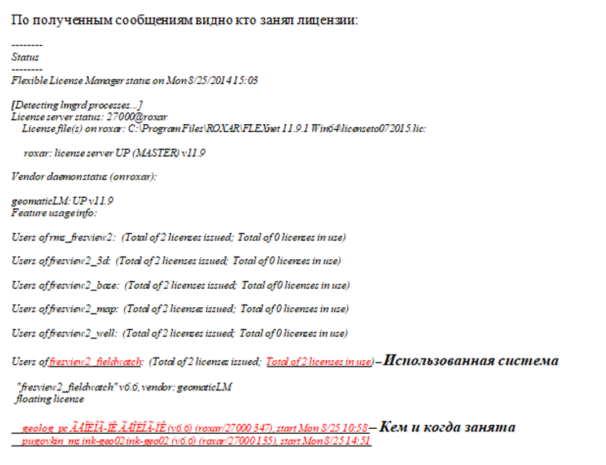 89025789000-учетка
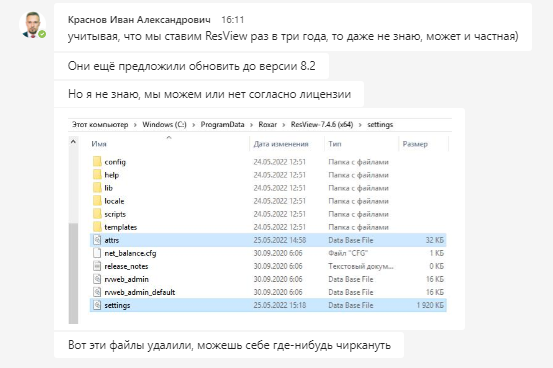
В конце добавляем базу ink70/89025789000@ROXAR
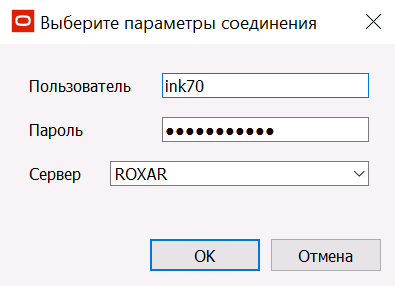
Во втором окне ставим галочку и завершить.
Meyer-MFrac # Meyer-MFrac
13 декабря 2021 г.
8:38
Порт при установке 10002
Адрес сервера INK-MFRAC
Mfrac замена лицензий # Mfrac замена лицензий
15 сентября 2020 г.
9:16
- Заходим на сервер INK-MFRAC под мастерской учеткой
- Нас интересуют две данные папки:
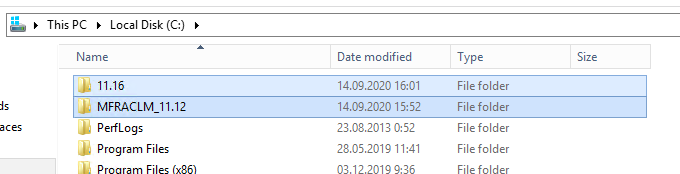

- В каждую из папок закидываем ранее геологами файлик лицензии с расширение *.lic
- Из каждой папки запускаем lmtools и выбираем вкладки "config services"
Там же открываем Browse напротив Path to license file и находим поочередно файлик лицензий.
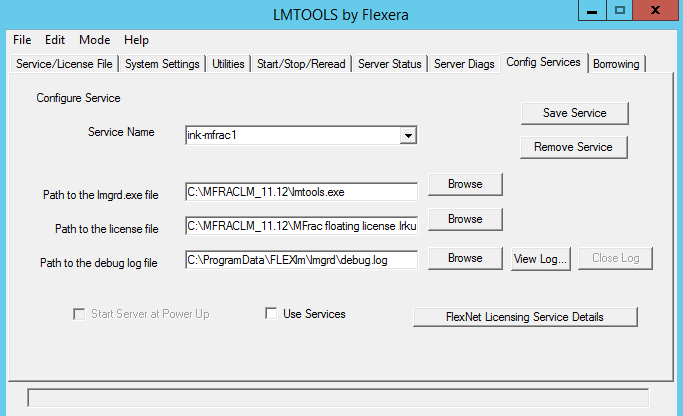
- Выбираем вкладку Start/Stop/Reread и жмем сперва кнопку Stop Server Потом Start Server
- Проверяем после старта у пользователя лицензию через Mfrac Suite 13 Licensing Wizard
- Не забываем, что при проверке у пользователя выбираем порт 10002
Support Mfrac # Support Mfrac
15 сентября 2020 г.
14:53
SoftwareSupport@bakerhughes.com
Halliburton Landmark # Halliburton Landmark
25 декабря 2020 г.
9:15
- [\irkoil\dfs\Distr\multimedia\GEO Soft\Halliburton]отсюда запускаем файл "EDT_16.1.exe"
- Во время установки программа запросит адрес сервера лицензирования: вводим 2013@10.122.2.103
- Потом ждем окончания. И после всего - запускаем от имени админа файл "connectbase.bat"
- После всего запускаем WellPlan
- Login: edm
Pass: Landmark1
Во вложении русифицированный шаблон отчета.
Его, в дополнение к процедуре инсталляции EDT\WellPlan нужно поместить в каталог
"C:\Landmark\EDT\EDM\Site Configuration Files\OutputReports\Landmark\WellPlan\Custom"
На каждом клиенте и\или в шаблон развертывания на VDI.
(Соответственно, если путь установки отличается от значения по-умолчанию, то путь шаблона тоже изменится)
GeosteeringOffice # GeosteeringOffice
15 июля 2020 г.
15:32
INK-LICSRV6.IRKOIL.local , а именно 10.122.1.236
IP-адрес (имя) сервера лицензий настраивается в файле:
c:\Program Files (x86)\Geosteering Office\gnclient.ini
Либо C:\Users\имя пользователя\Documents\Geosteering Office\Settings\gnclient.ini
Сервер лицензирования: ink-licsrv6:3185/index.htm ключ на 8 лицензий
доп Сервер лицензирования INK-LICSRV09:3185/index.htm ключ на 8 лицензий
Таймер сброса лицензии настроен на 10 минут (600сек), дефолтный таймер 3600.
Настройки файла для сетевой лицензии:
[client]
uuid = {00000000000000000000000000000000}
host_id = 4601991922220139092
reconnect_try_number = 2
bc_re-search_server = NO
[server]
ip_name = INK-LICSRV6.IRKOIL.local
ip_name_secondary = ink-licsrv09.IRKOIL.local
port = 3186
message_port = 3187
bc_addr = 255.255.255.255
search_requests_number = 1
[timeout]
to_search = 5
to_receive = 30
в следующем поле:
[SERVER]
IP\_NAME = 192.168.1.1
Должны быть доступны порты 3186, 3187
<https://my.geosteering.ru>
Имя пользователя: inkservice
Пароль: HKxcKw98
!!!!!!!!!!!!!!!!!!!!!!!!!!!!!!
Дистрибутив скачивать с сайта <https://my.geosteering.ru> выбирать в зависимости от типа лицензирования, все должно работать без настройки конфига
10.98.30.49 -[INKS-CMS04](https://pcinfo.irkutskoil.ru/index.php?e1BDTVN9bT1fdXNlcl9mb3JtO3A9cGNfbWFpbjt4PWRldGFpbDtkZXZpY2VfaWQ9MjUzNTt7UENNU30=)
<http://ink-licsrv6:3185/>
INK-LICSRV09[:3185/index.htm](http://ink-licsrv6:3185/index.htm)
Проблемы с запуск ПО. \
[Вариант 1.pdf](/ots/programmnoe-obespechenie/geo-po/.files/variant1.pdf) [Вариант 2.pdf](/ots/programmnoe-obespechenie/geo-po/.files/variant2.pdf)
Решение 1. Очистка папки локальных настроек c:\Users\\AppData\Local\ProfGeoSoft\_LLC\ в которой располагаются каталоги вида GeosteeringOffice.exe\_Url\_l5q0ozplj1bsk4aidspzuqnwtjdraf5a при этом список недавно открытых проектов будет очищен.
Решение 2. Полная переустановка программы с предварительным удалением После деинсталляции программы обязательно проконтролировать, что папка программы удалена c:\Program Files (x86)\Geosteering Office\
Если при подключении ключа USB ключа к пк возникает данная ошибка 
решается полной переустановкой ПО с официального сайта <https://my.geosteering.ru> , необходима актуальная версия.
# [Petroviser #](#petroviser) Petroviser
12 мая 2020 г.
10:55
[Инструкция.docx](/ots/programmnoe-obespechenie/geo-po/.files/instrukcija.docx)


[\\irkoil\dfs\Distr\multimedia\GEO Soft\Petroviser](file://irkoil/dfs/Distr/multimedia/GEO%20Soft/Petroviser)
# [Контроль бурения #](#kontrol-bureniya) Контроль бурения
22 января 2021 г.
14:24
- Запустить установщик [\\irkoil\dfs\Distr\Контроль](file://irkoil/dfs/Distr/Контроль) Бурения TOUCAN\toucan1853.exe
- После окончания установки запустить Контроль бурения с рабочего стола, затем выбрать Подключение - Настройка подключений - Файл - Импорт из файла, выбрать файл [\\irkoil\dfs\Distr\Контроль](file://irkoil/dfs/Distr/Контроль) Бурения TOUCAN\Контроль бурения.txt, согласиться с перезаписью и нажать "Ок"
Обновленный сервер:
IP - 172.16.36.69
При подключении логин пароль: tkrs-viewer/tkrs-viewer
# [Pangea review #](#pangea-review) Pangea review
23 апреля 2020 г.
10:01
VM - Pangea1
Сервер лицензий Pangea – прямой проброс ключа с сервера OPP
Сервер лицензии
DNS Name:ink-pangea.irkoil.local
IP Addresses:10.122.2.171
User:Pangea
Pass: Hjke0SJB
IP Addresses: 10.122.1.62
User: miha
Pass: 12345
VM – Pangea
Сервер хранилище
IP Addresses: 10.122.1.113
User:Pangea
Pass: pan123
Pangea clients
Irkoil\Pangea
PanUsPass15
Доступ к геолог отделу R & S
root 123456
Заходим <https://vc.irkoil.local> под master\_asa
Находим машину - pangea1
Заходим на неё под:
User: miha
Pass: 12345
Через консоль заходим в opt/pnglicense/license и заменяем там файл license. Xml предварительно переименовывая полученный файл от Пангея. (Файл на виркуалку можно скопировать загрузив его через сервис <https://file.irkutskoil.ru/login>

Далее перезагружаем машину, заходим в Pangea MDI launcher и во вкладке Administration проверяем состояние лицензии

# [MESA Field #](#mesa-field) MESA Field
12 мая 2020 г.
10:55
[Инструкция по установке и обновлению лицензий на USB ключи.pdf](/ots/programmnoe-obespechenie/geo-po/.files/instrukcijapoustanovkeiobnovlenijulicenzijjnausbkljuchi.pdf)

# [Aspen HYSYS \ PIMS #](#aspen-hysys-pims) Aspen HYSYS \ PIMS
12 мая 2020 г.
9:58
- [\\irkoil\dfs\Distr\multimedia\GEO Soft\Aspen\v12](file://irkoil/dfs/Distr/multimedia/GEO%20Soft/Aspen/v12) ставить эту\12.2
- Жмем setup.exe и устанавливаем aspenONE Engineering
- 
- 
- aspen\_ink / 1234@Qwe
- Если при вводе aspen\_ink выдаёт ошибку что учётная запись не найдена, можно использовать логин/пароль локального администратора.
- Установка идет очень долго, так что не стоит переживать
## [Корзины лицензий Aspen #](#korziny-licenzij-aspen) Корзины лицензий Aspen
24 февраля 2022 г.
9:16

**У нас изменилось лицензирование! Необходимо проверить всех пользователей Aspen и настроить под пользователями aspenONE SLM License Manager (запускать с правами администратора).**
| | |
| --- | --- |
| Default | Теперь объединяет токены корзин ИНК, Техцентра и ДПО ЗНХ |
| | |
| --- | --- |
| 2 | Тут лицензии для Биопластики (Москва) (Чумаченко Максим Анатольевич) |
Корзина Default - 104 токена — это общая корзина лицензий для сотрудников ИНК.
Тех. центр - 152 токена. Ответственные: Короткевич Мария Александровна, Цеков Олег Олегович.
ДПО ЗНХ - 79 токенов. Ответственные: Ключникова Полина Александровна, Пивоварчук Алексей Олегович.
Биопластика (Москва) - 95 токенов. Ответственные: Чумаченко Максим Анатольевич.
[Подключение разных корзин в одной лицензии.pdf](/ots/programmnoe-obespechenie/geo-po/.files/podkljuchenieraznyxkorzinvodnojjlicenzii.pdf)
## [Если Aspen требует перезагрузку #](#esli-aspen-trebuet-perezagruzku) Если Aspen требует перезагрузку
1 ноября 2021 г.
15:50

## [Support Aspen #](#support-aspen) Support Aspen
12 мая 2020 г.
15:50
<http://esupport.aspentech.com/>
Aspen
[arhipenko\_sa@irkutskoil.ru](mailto:arhipenko_sa@irkutskoil.ru)
Xu$8YfNUx\_5Kg3J
## [Как сделать отдельные лицензии на одном сервере Aspen (ведро) #](#kak-sdelat-otdelnye-licenzii-na-odnom-servere-aspen-vedro) Как сделать отдельные лицензии на одном сервере Aspen (ведро)
17 марта 2021 г.
8:31
Ведро - это контейнер внутри файла лицензии SLM типа Network, который позволяет группировать лицензионные ключи. Первый сегмент ведра обозначается как сегмент «По умолчанию».
В статье описывается, как сделать доступ клиентских компьютеров к другому файлу лицензии
(Ведру) с помощью мастера настройки SLM.
- Идем сюда, запускаем от админа

- Тыкаем **Configure**

- Если сервер сконфигурирован ранее- жмем иконку под надписью **Show Buckets**

4. Ну тут короче можно увидеть к каким ведрам может быть подключена клиентская тачка. Если одна галочка- значит с одного ведра лицуху будет тянуть, если две- то с двух и т.д. Важно заметить, что порядок, в котором расположены ведра влияет на порядок проверки программой самих лицензий в ведрах.

4.1. У нас в компании **Default** - это обычные сотрудники типа из Б-башни, а **2** - Аслямов, техцентр и их друзья. Важно знать кому какое ведро включать.
- Потом нажми **Apply Changes** чтобы применить изменения.

# [HYSYS обновление #](#hysys-obnovlenie) HYSYS обновление
28 октября 2019 г.
10:04
1.Зайти на сайт <https://esupport.aspentech.com/apex/S_MediaUpgrade> , используя Ваши логин и пароль для сайта техподдержки (логин-это Ваша рабочая почта) .Если у Вас есть личного логина, то можно использовать логин Ваших коллег, либо зарегистрироваться.
2.Указать все Ваши данные как в договоре на английском языке , по типу LLC Irkutsk Oil Company . Очень важно указать Ваш **System name**, и далее по списку. также в комментариях укажите, что для новой версии вам нужна и новая лицензия( на английском). Вам вышлют ссылку на скачивание после проверки данных на наших серверах.
- Login: [arhipenko\_sa@irkutskoil.ru](mailto:arhipenko_sa@irkutskoil.ru)
- Pass: E@usCAMdf4FJZdn
- 
# [Kingdom #](#kingdom) Kingdom
Friday, May 17, 2019
9:26 AM
Advanced – ink-licsrv5
Core – ink-licsrv3
- [\\irkoil\dfs\Distr\multimedia\GEO Soft\Kingdom\2022](file://irkoil/dfs/Distr/multimedia/GEO%20Soft/Kingdom/2022) самая последняя и патчи к ней
- Устанавливаем сперва сам Kingdom, а после этого два патча, лежащих в данной папке
- В первом окне после запуска вводим адрес сервера в соответствии с типом лицензии по запросу. Типы лицензий слева написаны 
- После чего жмем Close


Права на создание новых проектов у Теменевой Елены (права на сетевую папку)
**ink-sqlkingdom\smtkingdom**
Это скьюэль адрес сервера
## [Support IHS #](#support-ihs) Support IHS
12 мая 2020 г.
15:49
[Kingdom\_Support@ihsmarkit.com](mailto:Kingdom_Support@ihsmarkit.com)
# [TNavigator #](#tnavigator) TNavigator
Friday, May 17, 2019
9:10 AM
Установка ПО не подразумевается и работает оно путем копирования актуальной версии .exe из папки, либо через самих геологов.

Нужно подключить лицензию. Для этого соглашаемся в данном окне.
![cui] ](/ots/programmnoe-obespechenie/geo-po/.files/image42.png)
Проверяем статус

В открывшееся поле необходимо ввести данные сервера лицензий

Для этого открываем файлик ReadMe

<https://support.rfdyn.ru/>

Это путь к новейшему серверу лицензирования

## [TNavigator кластер #](#tnavigator-klaster) TNavigator кластер
18 октября 2019 г.
15:33

**Открываем настройки-опции, выбираем Настройки клиента и прописываем в поля как на скриншоте внизу. Имя и пароль- рабочие данные пользователя, которому настраиваем доступ**

Адрес кластера необходимо ввести: tnavhead2.irkoil.local (новый)

tnavhead.irkoil.local (старый не рабочий)
А не то, что на скриншоте
Соответствие директорий прописывать в том же регистре, что и на скрине, это важно!
**Подключаем два диска Z и Y**

Для диска Z адрес [\\tnavmgmt.irkoil.local\models](file://tnavmgmt.irkoil.local/models)

Для Y [\\tnavmgmt.irkoil.local\rfd\_hpc](file://tnavmgmt.irkoil.local/rfd\_hpc)
Сам же кластер расположен по адресу tnavhead.irkoil.local
После чего пользователь должен ввести свои данные для входа, которые предварительно согласованы ОСА
## [Настройка удаленного доступа через Horizon #](#nastrojka-udalennogo-dostupa-cherez-horizon) Настройка удаленного доступа через Horizon
13 января 2021 г.
9:17
Доступ предоставляется по согласованию с ИБ
1. Зарезервировать ip и сообщить в ОИБ для добавления маршрута на группу VPN\_VDI
2. Пользователя который будет подключаться добавляем в локальную группу "Пользователи удаленного рабочего стола" и назначить группу VPN\_VDI (группа vpn должна быть одна)
3. На ПК к которому будем подключаться устанавливаем:
VMware-Horizon-Agent
([\\irkoil\dfs\SoftPacks\VMware\HorizonClient\VMware-Horizon-Agent-x86\_64-7.12.0-15805436.exe](file://irkoil/dfs/SoftPacks/VMware/HorizonClient/VMware-Horizon-Agent-x86\_64-7.12.0-15805436.exe) /s /v VDM\_SKIP\_BROKER\_REGISTRATION=1 )
1. VMware-Horizon-Agent-Direct-Connection
[\\irkoil\dfs\SoftPacks\VMware\HorizonClient](file://irkoil/dfs/SoftPacks/VMware/HorizonClient)
1. На ПК с которого будет подключение необходимо установить VMware-Horizon-Client
2. В выборе подключения к серверу указать имя ПК к которому подключаемся.
## [Support tNav #](#support-tnav) Support tNav
12 мая 2020 г.
15:45
miroslav budilin
Mobile: +7 916 422 1660 | [miroslav.budilin@rfdyn.com](mailto:miroslav.budilin@rfdyn.com) | [http://www.rfdyn.ru](http://www.rfdyn.ru/) | Support: [tNavigator@rfdyn.ru](mailto:tNavigator@rfdyn.ru)
# [SCAD #](#scad) SCAD
6 сентября 2019 г.
11:05
Дистрибутив
[\\irkoil\dfs\Distr\SCAD\ScadOffice](file://irkoil/dfs/Distr/SCAD/ScadOffice)
Обязательно устанавливаем новую версию драйвер HASP иначе не получится зайти на localhost.
[\\irkoil\dfs\Distr\SCAD\Sentinel\_LDK\_Run-time\_setup\](file://irkoil/dfs/Distr/SCAD/Sentinel\_LDK\_Run-time\_setup/)
Сервер лицензий:
ink-scad.irkoil.local - за сервер ответственный Смагин Дмитрий
На пользовательском ПК зайти на
<http://localhost:1947/_int_/config_to.html>
From <[*https://scadsoft.com/download/InstallNotes1049.pdf*](https://scadsoft.com/download/InstallNotes1049.pdf)>

# [ECLIPSE #](#eclipse) ECLIPSE
16 мая 2019 г.
15:45
Для установки переходим по пути [\\irkoil\dfs\Distr\multimedia\GEO](file://irkoil/dfs/Distr/multimedia/GEO) Soft. Выбираем Eclipse and mepo

Далее папку ECLIPSE

После чего папку PC

После чего папку Install

Выбираем установочный файл, после чего соглашаемся на установку под именем администратора

Жмем Install

Жмем «далее» не снимая галочки

После чего вновь жмем «далее» ничего не меняя

После окончания процесса установки отказываемся от рестарта

Заходим в приложение

Жмем Settings сверху


# [Geoscan Геоскан #](#geoscan-geoskan) Geoscan Геоскан
6 февраля 2023 г.
15:20
Ink-licsrv4
## [Настройки со стороны компьютера-клиента #](#nastrojki-so-storony-kompyutera-klienta) Настройки со стороны компьютера-клиента
3.1. Что касается настройки плавающих лицензий на компьютерах-клиентах, в Windows лицензии обычно передаются автоматически, и в качестве альтернативы вы можете поместить однострочный файл лицензии в папку установки Metashape Professional.
\
**Windows**
Папка установки по умолчанию *C:/Program Files/Agisoft/Metashape Pro/*
\
**Linux**
Нужно поместить файл лицензии в каталог, куда был распакован MetashapePro.
\
**macOS**
Необходимо поместить файл лицензии либо в содержимое пакета приложений MetashapePro:
*MetashapePro.app/Contents/MacOS/* (нажать правой кнопкой мыши на MetashapePro.app и выбрать пункт "*Показать содержимое пакета"* в контекстном меню), либо в следующий каталог: */Library/Application Support/Agisoft/Metashape Pro/*
\
Если последний еще не существует, используйте расширенные права для создания этого каталога и предоставьте ему необходимые права доступа с помощью следующих двух команд:
**sudo mkdir "/Library/Application Support/Agisoft/Metashape Pro"**
а также
**sudo chmod 777 "/Library/Application Support/Agisoft/Metashape Pro"**
\
\
Файл должен иметь расширение .lic, например *server.lic*, и должен содержать следующую строку:
HOST *FLS\_address* **any** *the\_port\_number* \
Например: *HOST 192.168.10.100 any 5053*
\
*FLS\_address* - может быть именем компьютера или IP-адресом,
the\_port\_number - по умолчанию 5053.
выделенные жирным шрифтом слова ("HOST" и "any") менять не следует.
\
В качестве альтернативы файлу .lic вы можете создать переменную среды **agisoft\_LICENSE** и задать ее в формате *port@address*, например:
[**5053@192.168.10.100**](mailto:5053@192.168.10.100)
После установки переменной среды требуется перезагрузка системы.
\
3.2. По умолчанию связь с сервером лицензий осуществляется через два порта TCP: порт RLM-сервера (по умолчанию 5053) и порт ISV-сервера (по умолчанию не фиксирован, используется первый свободный порт).
Вы можете исправить выбор порта ISV, добавив строку *port=<number>* во все файлы лицензий (.)lic\ на стороне сервера, например: \
**ISV agisoft port=12345**
\
3.3. Для клиентских узлов под управлением **macOS** необходимо создать дополнительную вспомогательную директорию и предоставить к ней полные права доступа для использование плавающих лицензий. Если каталог еще не существует, используйте расширенные права для создания этого каталога и предоставьте ему необходимые права доступа с помощью следующих двух команд:
**sudo mkdir "/Library/Application Support/Reprise"**
а также
**sudo chmod 777 "/Library/Application Support/Reprise"**
# [KAPPA #](#kappa) KAPPA
16 мая 2019 г.
15:45
Сам процесс установки ПО от KAPPA на начальном этапе являет собой простой процесс с выбором установочного файла в директории \GEO Soft\KAPPA\ последней версии, доступной там. Соглашаемся со всем в процессе установки, после чего открываем программу. В открывшемся окне внизу жмем на рисунок флешки, после чего выскакивает данное окно с выбором способа лицензирования. В данном примере используется сервер лицензирования. В правой части окна в выпадающем списке можно выбрать способ лицензирования.


В окне вводим значение 27000@ink-kappalic
Жмем Check. Должно появиться количество доступных лицензий. После чего ПО готов к запуску.


Это нужно для одновременной работы лицензий на сервере ink-kappalic
Сервер запущен, лицензии активны.
License server status: 27000@ink-kappalic
Источник <[*https://gandiva.irkutskoil.ru/Request/Edit/51096*](https://gandiva.irkutskoil.ru/Request/Edit/51096)>
## [Kappa support #](#kappa-support) Kappa support
12 мая 2020 г.
15:48
[support@kappaeng.com](mailto:support@kappaeng.com)
[arhipenko\_sa@irkutskoil.ru](mailto:arhipenko_sa@irkutskoil.ru) log
YEKAGO343P pass
# [OLGA 2020 #](#olga-2020) OLGA 2020
7 декабря 2021 г.
14:14
Чтобы лицензия работала, нужно создать новую переменную среды SCPLMD\_LICENSE\_FILE , такую же как и SLBSLS\_LICENSE\_FILE
Сама установка тупо далее-далее и все. После установки зайти в переменные среды и создать новую такую.

# [БД СИАМ #](#bd-siam) БД СИАМ
04 сентябрь 2024 г.
09:10
**1 Установка БД "СИАМ"**
\\irkoil\dfs\Distr\БД СИАМ\
Установку нужно запускать следующим образом: выбрать в проводнике программу установки (файл bd25\_х\_х.exe), щелкнуть на ней правой кнопкой мышки для вызова контекстного меню, в меню выбрать пункт **«Запуск от имени администратора»**. Папку для установки лучше выбрать самостоятельно, а не предлагаемую программой установки. **Пользователь, который будет работать с программой, должен иметь полные права на эту папку.**
****
Следуйте инструкциям, описанным в данном окне. Для установки программы достаточно нажимать кнопку «ДАЛЕЕ» или «Установить»
В процессе установки будет предложено установить БД СИАМ и BDE, поставьте галочки напротив и нажмите «Далее».

BDE (Borland Database Engine) – набор библиотек, предназначенных для работы с базами данных.
Если BDE уже установлена на Вашем компьютере, то заново устанавливать её нет необходимости.
Если была выбрана установка BDE, то после установки БД СИАМ будет выведено сообщение «Запустить RegSvr32.exe» (необходимо для установки BDE). Нажмите «Завершить».

В ходе установки BDE появится окно с указанием, куда будет установлена BDE. Не меняя путь установки нажмите «Ok»

**2 Первый запуск.**
При первом запуске, в случае, если на компьютере уже ранее была
установлена BDE, программа просит указать пути к драйверам баз данных.
Надо указать, где находится папка с BDE. Указанная папка запоминается и
используется автоматически при следующем запуске программы.

**Примечание.** При переустановке операционной системы или каких-либо других изменениях на компьютере может потребоваться повторно указать путь к BDE.
БД "СИАМ" v. 2.5 имеет встроенные справочники.
# [TechLog #](#techlog) TechLog
Friday, May 17, 2019
9:08 AM
- [\\irkoil\dfs\Distr\multimedia\GEO Soft\Techlog\Install Techlog 2019.2](file://irkoil/dfs/Distr/multimedia/GEO%20Soft/Techlog/Install%20Techlog%202019.2) (r1392719) (64-bit)
- Устанавливается последняя версия TechLog
- Устанавливается (если отсутвует) SchlumbergerLicensing
- В SchlumbergerLicensing настраивается сервер лицензирования на 27000@ink-licsrv

# [Perform&Subpump #](#performandsubpump) Perform&Subpump
Friday, May 17, 2019
9:26 AM
- [\\irkoil\dfs\Distr\multimedia\GEO Soft\Subpump](file://irkoil/dfs/Distr/multimedia/GEO%20Soft/Subpump) & Perform
# [Petrel #](#petrel) Petrel
16 мая 2019 г.
15:45
Устанавливаем PETREL из папки \PETREL\Petrel2071\_64bit.

После запуска приложения требуется ввести сервер лицензирования в данном окне

Вводим 27000@ink-licsrv

Появляется список доступных лицензий и ПО готов к работе
![cui] ](/ots/programmnoe-obespechenie/geo-po/.files/image93.png)