Прикладное/Базовое ПО
Обновлено 23 июня 2026, 11:56

Обновлено 23 июня 2026, 11:56
Прикладное ПО # Прикладное ПО
27 марта 2017 г.
9:29
Бесплатный аналог CorelDRAW
Inkscape (Инкскейп) — свободно распространяемый векторный графический редактор, удобен для создания как художественных, так и технических иллюстраций (вплоть до использования в качестве САПР общего назначения, чему также способствует лёгкость обмена чертежами). Это стало возможным во многом благодаря открытому формату SVG, развиваемому консорциумом W3C. Формат SVG позволяет создавать иллюстрации различного типа, в том числе анимированные. Поскольку SVG основан на расширяемом языке разметки (XML), к нему можно писать расширения, чем авторы Inkscape и пользуются[9]. Программа распространяется на условиях GNU General Public License.
ЦНТД Адепт # ЦНТД Адепт
25 марта 2022 г.
15:23
Установочный файлик, как правило, есть у сотрудников. Установка не требует описания- далее и далее. В папку с программой C://adept_proekt кидаем ключик от сотрудника, прямо в корень. Ключ выглядит как adept.key
Следующие пункты- если у сотрудника нету файла ключа adept.key.
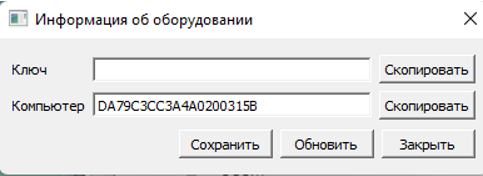
После установки идем в папку C://adept_proekt и там запускаем файл test.exe. Выходит окно как
справа. Копируем данные компьютера и отправляем техподдержке по адресу cntd@irk.ru, как правило там отвечает Буентаева Лидия. После чего она отправит ключик на почту заявителю и делаем шаги, указанные в начале инструкции.
Контроль бурения и ремонта скважин # Контроль бурения и ремонта скважин
понедельник, 5 июля 2021 г.
15:03
Установка и запуск ПО
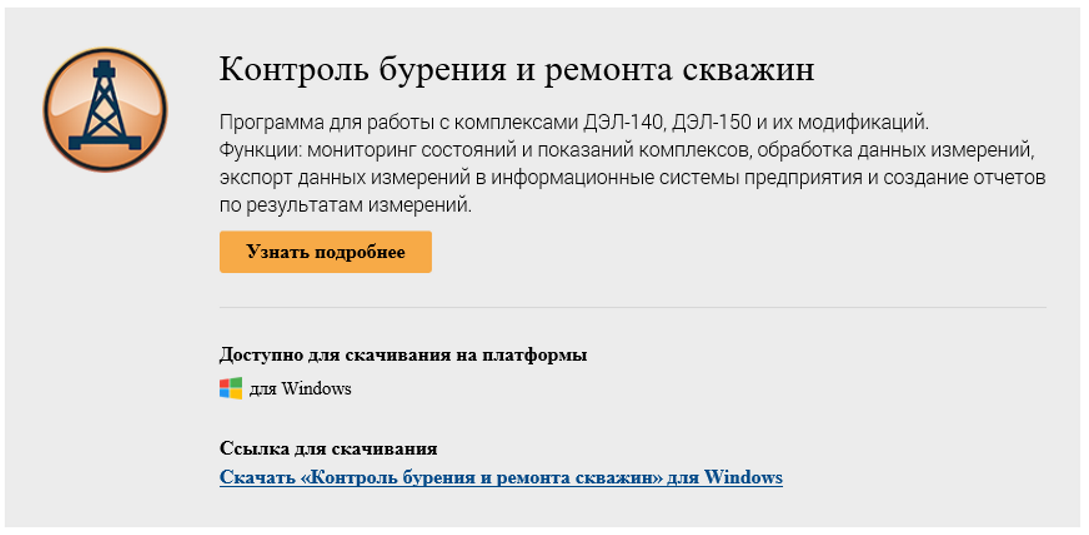
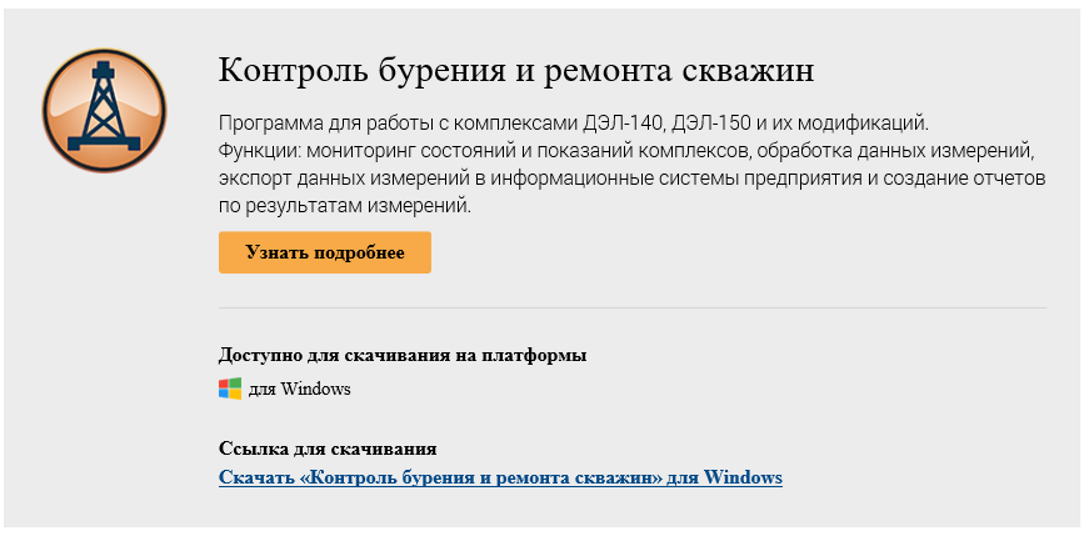
- Скачать с сайта https://www.pla.ru/service/programmnoe-obespechenie/ программное обеспечение «Контроль бурения и ремонта скважин».
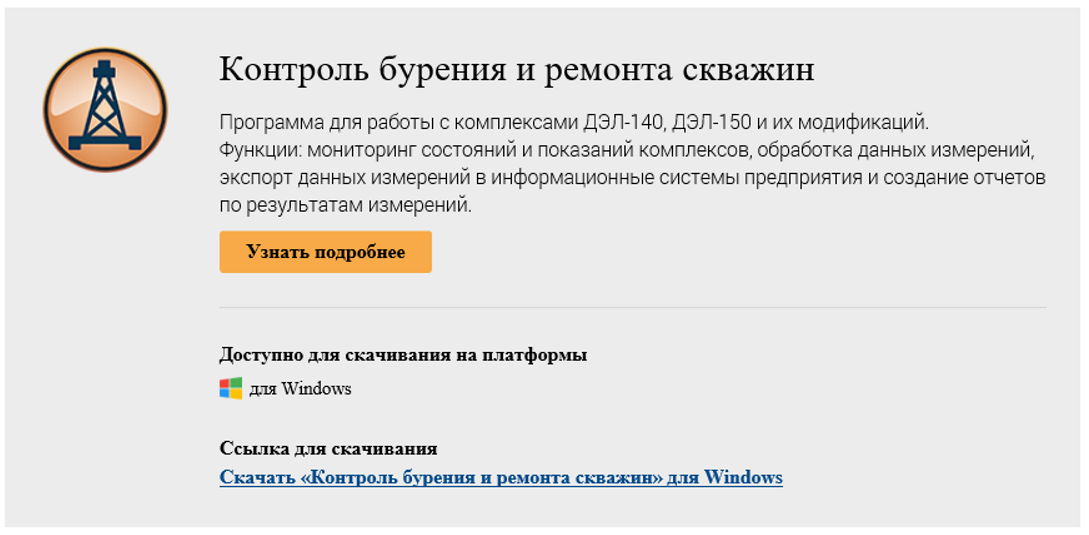
- Установку проводить с параметрами по умолчанию.
- После запуска программы в меню «Подключение» зайти в подменю «Настройка подключения» и удалить все имеющиеся подключения;
- Создать новое подключение
В строке «Наименование в списке» – СЕРВЕР ИРКУТСК;
В строке «Адрес сервера» – ser-mbur.irkoil.local;
Поставить галочку в соединение при старте;
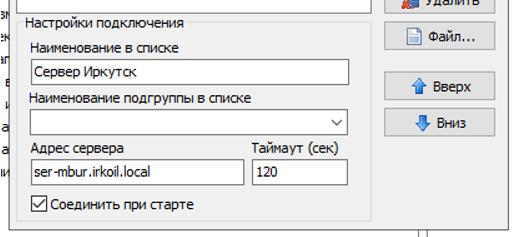
Сохранить (ОК).
- Перезапустить программу
- В окне «Авторизации и ввода пароля»
- Подключение – СЕРВЕР ИРКУТСК;
Пользователь – Супервайзер;adminПароль – <пароль>;admin- Поставить галочку сохранить пароль;
- Сохранить (ОК).
- Произойдет подключение к серверу.
- Программа готова к работе.
Обновление ПО
- Скачать с сайта https://www.pla.ru/service/programmnoe-obespechenie/ установщик программного обеспечения «Контроль бурения и ремонта скважин».
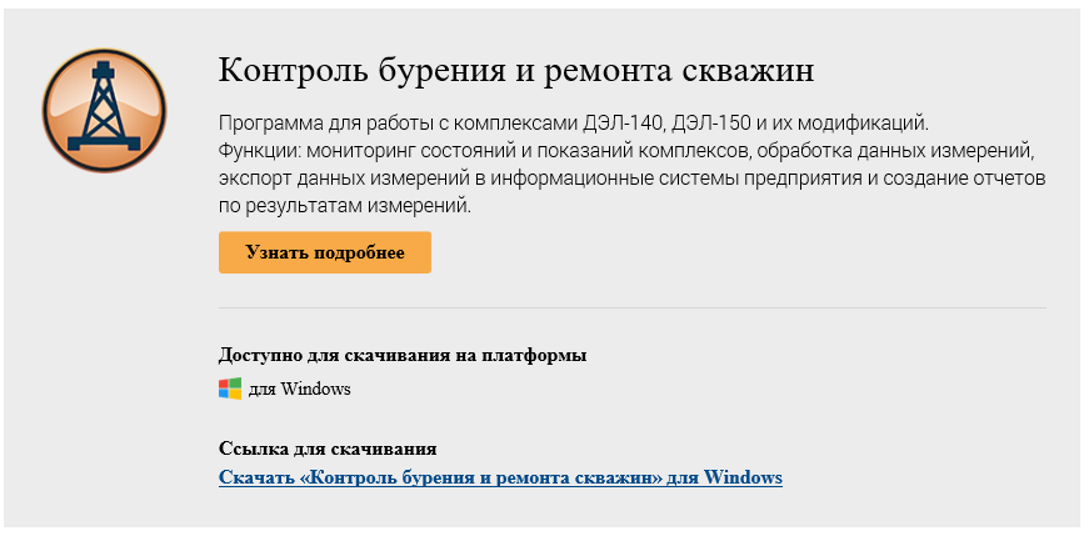
- Запустить скачанную программу
- Установку проводить с параметрами по умолчанию. При обновлении все настроенные параметры сохраняются.
1
OIS локально # OIS локально
25 марта 2022 г.
15:15
Руководство администратора по установке локальной версии (20220721).docx
Распаковываем архив OIS_PACK.zip на диск C://
В архиве 2 папки:
OIS - сама программа (версия от марта 2022)
oracle - клиент Oracle (на самом деле в этой папке 2 версии клиента - совсем старая, которая установлена на сервере OIS и относительно новая)
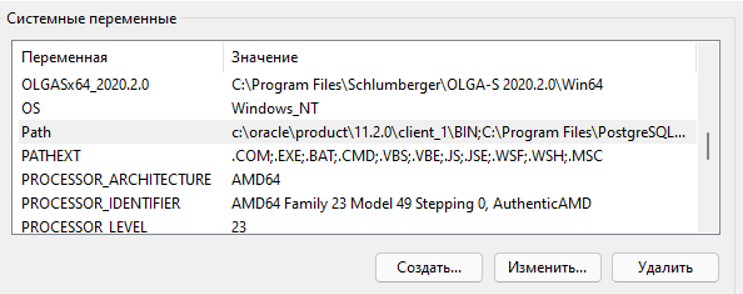
Теперь нужно добавить путь к клиенту Oracle в переменной Path (настройка "Переменные среды..."):
Для старой версии Oracle: c:\oracle\product\11.2.0\client_1\BIN
Для новой версии Oracle: c:\oracle\instantclient_21_3
Проблема в том, что на некоторых ПК ОИС корректно работает со старой версией клиента Oracle, но не работает с новой, а на некоторых работает только с новой.
Есть еще один тип компов, на которых ОИС не запускается ни со старым клиентом, ни с новым. Проблема не решена. Добавляйте информацию в этот файл если найдете решение.
Т.е. если OIS запустился с ошибкой, то в переменной Path нужно указать путь к "другой" версии клиента Oracle
Дополнительно требуется настройка системных переменных сред текущего пользователя: в системную переменную PATH необходимо добавить путь до папки с установленным клиентом (например, «C:\ORACLE», тогда путь до oci.dll будет такой: «C:\ORACLE\oci.dll»).
Необходимый клиент есть у вас в сети: «\irkoil\dfs\WorkDATA\INK_OIS!Для локальной установки\ORACLE»
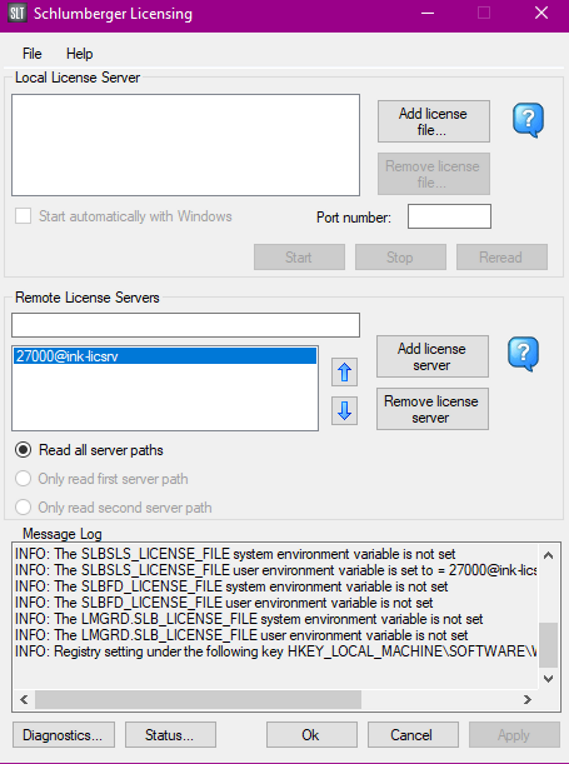
Лицензирование Schlumberger (под пользователем) # Лицензирование Schlumberger (под пользователем)
Friday, May 17, 2019
9:26 AM
Софт ДСУ # Софт ДСУ
22 ноября 2019 г.
9:38
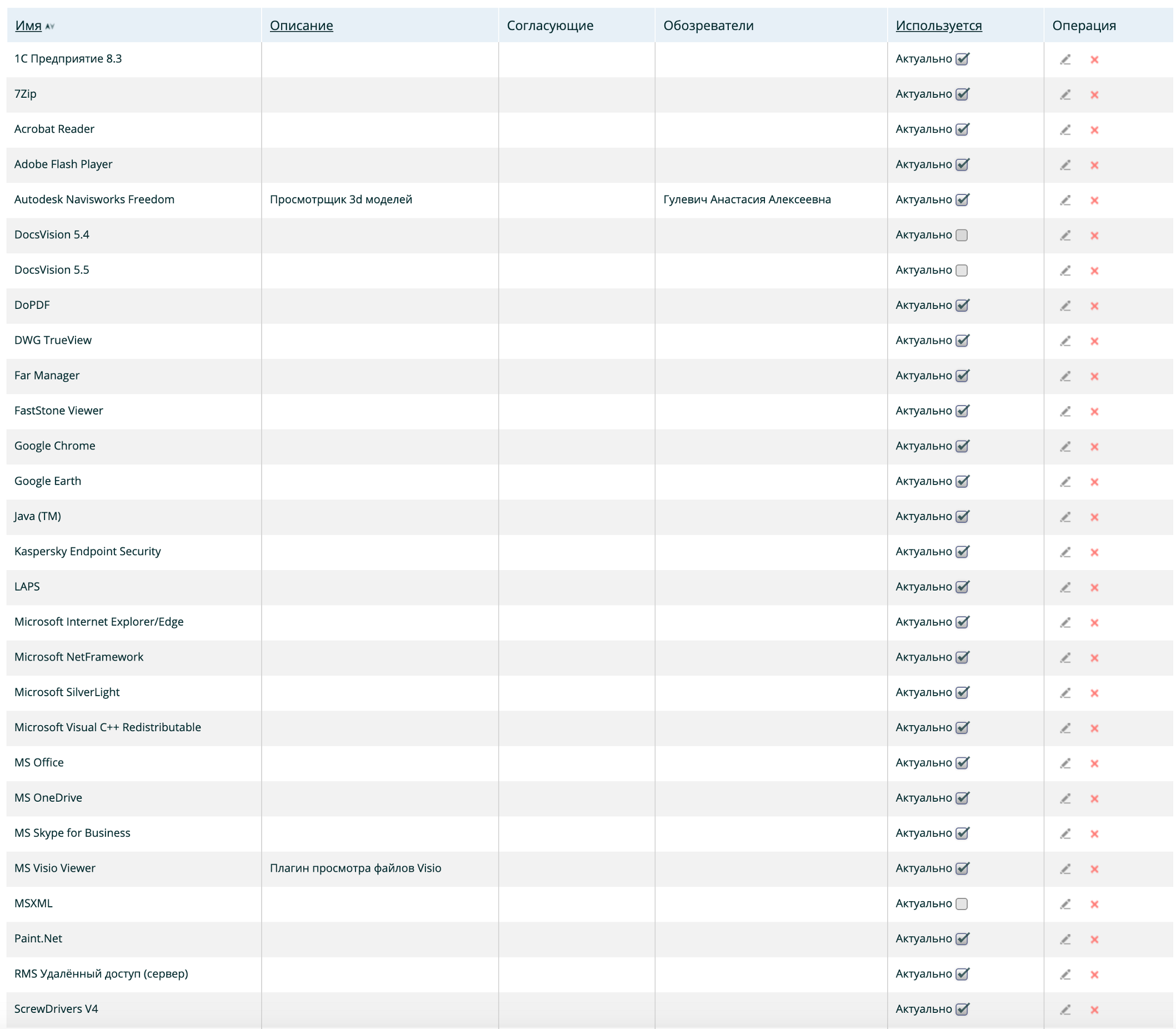
Тут список специализированного лицензионного софта, установленного в ДСУ на Ноябрь 2019
НЕОПЛАН # НЕОПЛАН
1 октября 2018 г.
10:30
Выгрузка элементов
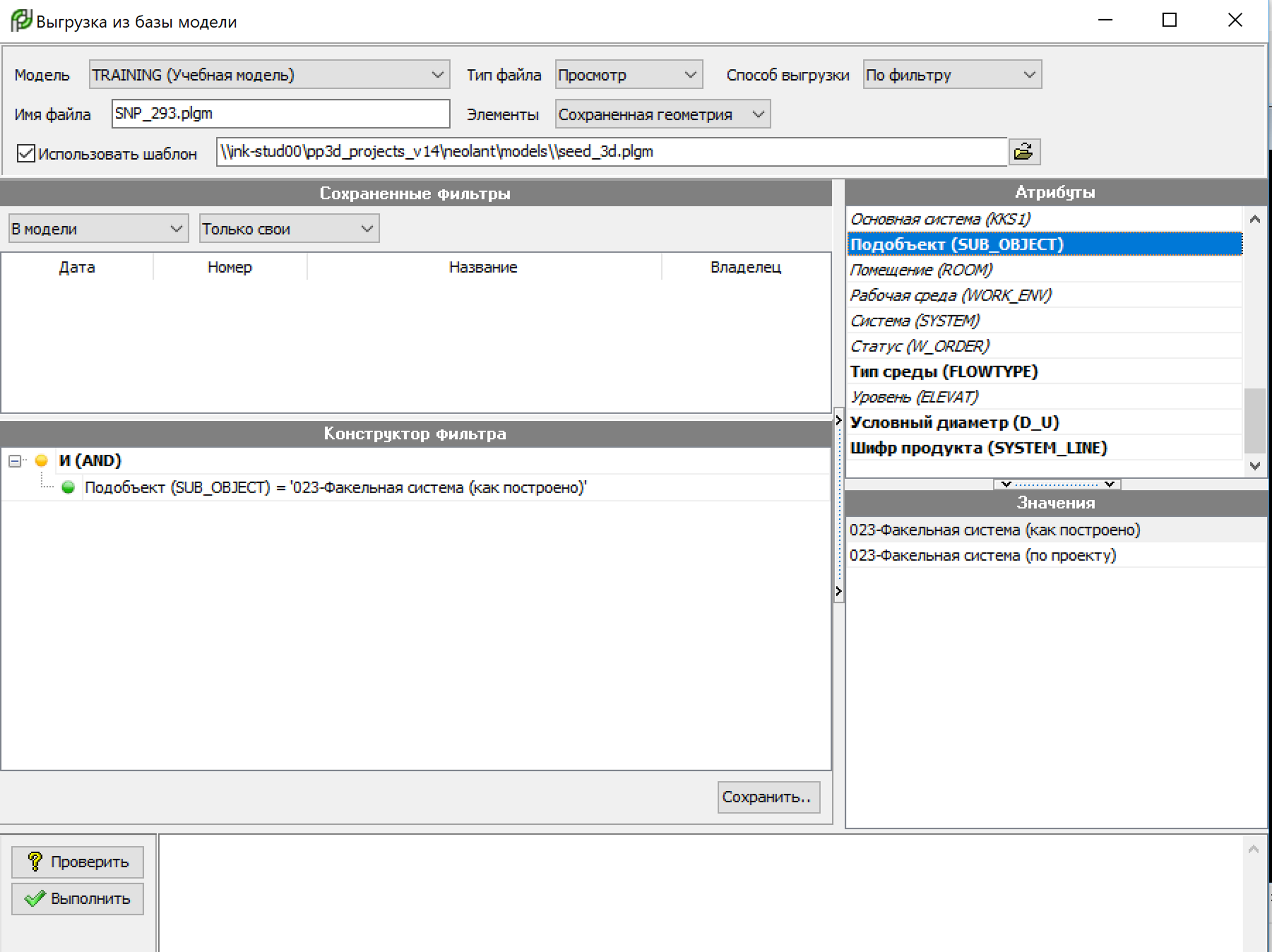
Вам предоставлен доступ к информационно-сервисному порталу НЕОСФЕРА:
http://neosphere.neolant.ru/display/neosphere
Логин: kapustin_sa@irkutskoil.ru
Пароль: R6J8Eb1c5w
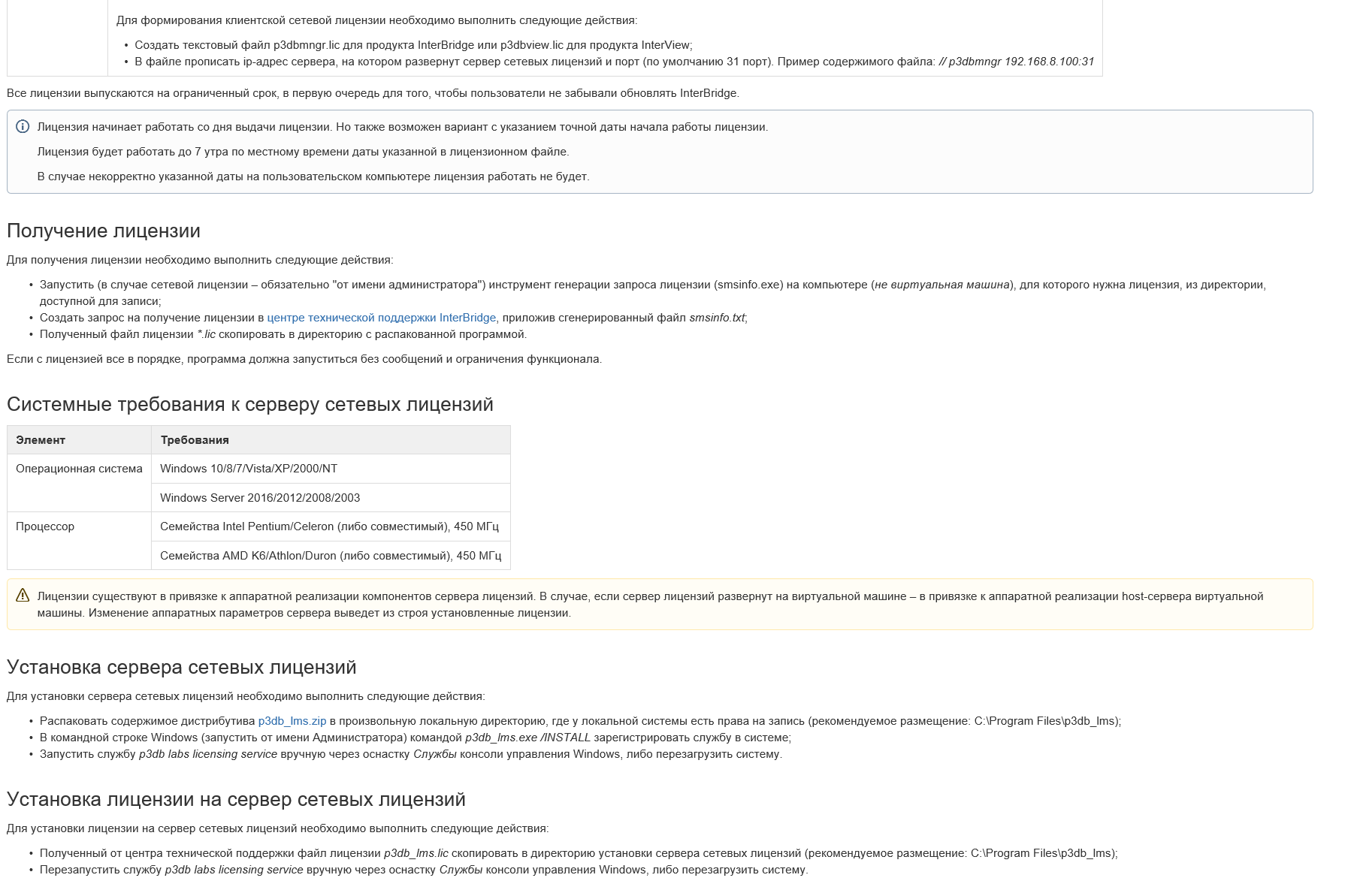
InterBridg
Сервер лицензий: ink-licsrv6
На локальном ПК скопировать в профиль папку и запустить
[\irkoil\dfs\Distr\ПОЛИНОМ\Inter Bridge\p3db](file://irkoil/dfs/Distr/ПОЛИНОМ/Inter%20Bridge/p3db/)
АИСТА # АИСТА
27 марта 2017 г.
12:08
Установка
Для установки ПО "АИСТА" на компьютере пользователя запускаем файл aista_servista_2015_1.6.9_client_setup расположенный \irkoil\dfs\Distr\AISTA.
Сервер для подключения к базе АИСТА: ink-app3
После установки заходим в АИСТА под администратором, данные для входа в файле password размещенном в \irkoil\dfs\Distr\AISTA. Проверяем есть ли такой пользователь, если нет – заводим (Администрирование-Пользователи АИСТА) с ролью указанной в заявке. Если роль не указана, ставим просмотр.
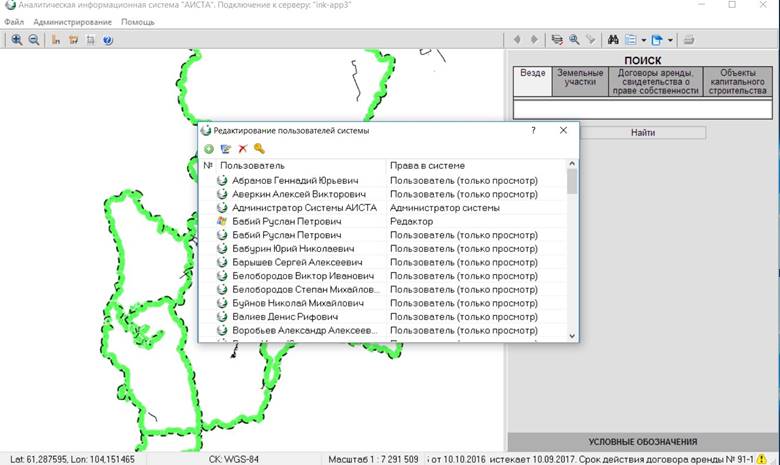
Нового пользователь записываем в файл password.
Сообщаем данные для входа пользователю.
Контакты поддержки АИСТА 'serpav@SERVISTA.RU' Павлов Сергей - 89041387735
| Аналитическая информационная система учета объектов недвижимости «АИСТА» |
| * * Аналитическая информационная система «АИСТА» (АИС) разработана для обеспечения сбора, хранения и обработки детальной информации о земельных участках и объектах капитального строительства, содержащейся в государственном кадастре объектов недвижимости, правоустанавливающих документах, а также картографической информации. - АИС позволяет демонстрировать границы земельного участка, расположенных на них объектах капитального строительства в заданной системе координат на различных картах (картографический материал правообладателя) с одновременным просмотром касающейся их информации (кадастровый/инвентарный номер, местоположение, площадь, реквизиты договора и др.) и доступом к сканверсиям правоустанавливающих и иных документов на участок и расположенных на нем объектов. - Программа предназначена для компаний, обладающих значительным количеством земельных участков, объектов капитального строительства и позволяет оперативно получать информацию по участкам и объектам, а также обеспечивает доступ к относящимся к ним документам. - Программа может использоваться в качестве рабочего места специалиста, отвечающего за оформление прав на земельные участки, объекты капитального строительства, поскольку обеспечивает автоматизациюуказанных бизнес-процессов. АИС «АИСТА» – это современный, удобный профессионально выполненный программный продукт. |
На Ваши вопросы, касающиеся АИС, ответит:
Итенев Артем Викторович тел. 8- 3952- 235-401, e-mail: itenev@servista.ru
Техническая поддержка:
Павлов Сергей Михайлович e-mail: serpav@servista.ru
Музыков Вячеслав Сергеевич e-mail: muzykov@servista.ru
Источник <http://сервиста.рф/qa/software1.html>
Контакт поддержки:
Павлов Сергей Михайлович
начальник отдела ГИТ
ООО "СЕРВИСТА"
тел. 8(3952) 546470, доб 1121
+7 (904) 138-77-35
Пароль по умолчанию для учетных записей с правами администратор: 78456.
OU=Департамент экологии и землепользования,OU= ИНК ООО,DC=IRKOIL,DC=local
Не работает функция выделить несколько участков # Не работает функция выделить несколько участков
6 декабря 2021 г.
8:50
Если галочка "Разрешить выделение земельных участков" неактивна - то выделение объектов мышкой на карте, как одиночного так и рамкой - не происходит \
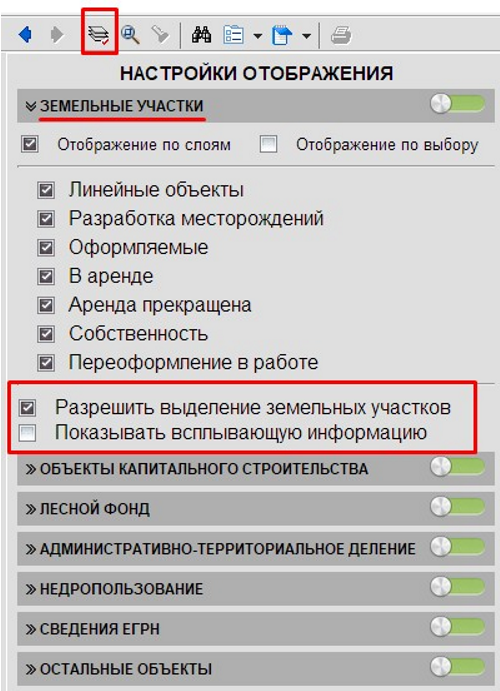
Re_ Проблемы с отображением участков в АИСТА.msg
Иногда возникает проблема с отображением кнопок на загрузку договора и т.д. https://gandiva.irkutskoil.ru/Request/Edit/1503147 помогает удалить уз в аисте и создать новую.
TRASSIR # TRASSIR
11 апреля 2017 г.
13:04
Trassir 3.3.
Как подключать камеры TRASSIR пользователям:
заходим на сайт https://10.198.0.200
- в разделе пользователи создаем нового пользователя, с правами "пользователь"
- открываем настройки созданного пользователя, убираем галки с регистраторов, которые не требуются и ставим все галки напротив необходимых камер:
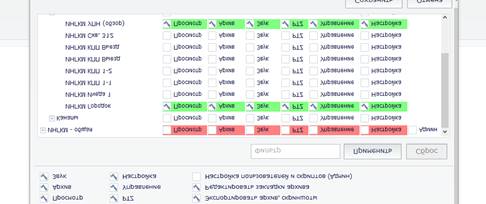
- сохраняем и выходим
- Далее на клиентской машине ставим трассир 3.3 (x:\DVR\Trassir-3.3.5969-RELEASE-client.exe)
- запускаем клиента, заходим в настройки
- становимся на "настройки клиента" (синяя шестерня) и жмем F4 – открываются доп. настройки
- в разделе "облако трассир" правим ключ account_username на chuprakov_na@irkutskoil.ru
- в разделе "опции" меняем cloud_address на 10.198.0.200
- опять нажимаем F4, чтобы закрыть доп. настройки, нажимаем на "облако трассир" и устанавливаем все галки
- в разделе "пользователи" меняем пароль Admin на byr15ktn
- выгружем (закрываем) программу (можно и не закрывать, а просто выйти из аккаунта)
- снова запускаем, в окне авторизации появится кнопка "другой пользователь"
- забиваем учетные данные пользователя созданного вначале
- переходим в настройки, в разделе "сеть" добавляем, найденное в окне поиска облако
- ставим галку "автоматически использовать локального пользователя..."
Все очень просто.
Trassir 4.1
Инструкция по установки:
R:\Общие документы\Инструкции\IT\Видеонаблюдение
Параметры установки клиента
команды для тихой установки ПО:
/SILENT Runs the installer in silent mode (The progress window is displayed)
/VERYSILENT Very silent mode. No windows are displayed.
/SUPPRESSMSGBOXES Suppress message boxes. Only has an effect when combined with '/SILENT' and '/VERYSILENT'.
/NOCANCEL Disables cancelling the installation process.
/NORESTART Prevents installer from restarting the system even if it's necessary.
/DIR="x:\dirname" Overrides the default install directory.
Пример установки:
Trassir-4 .1.131789-NIGHTLY-Release.exe /VERYSILENT /DIR="c:\dssl\testme"
Вы можете произвести единожды настройку клиентского ПО, и в дальнейшем переносить файл конфигурации на новые рабочие места.
Файлы конфигурации находятся в корневой папке с установленным ПО. Имя файлов - _t1client.settings и _t1client.settings-backup
Базовое ПО # Базовое ПО
27 марта 2017 г.
9:30

Установка MS Office 2019 # Установка MS Office 2019
6 ноября 2020 г.
12:38
Для удобства установки MS Office 2019 x64 на \irkoil\dfs\SoftPacks\MS_Office созданы папки с установкой офиса 2019:
-
- MS_Office_2019_x64 - удаляет все предыдущие версии офиса, visio, project (если есть) и устанавливает MS Office 2019 x64
- MS_Office_2019_x64+Visio_2019_x64 - удаляет все предыдущие версии офиса, visio и устанавливает MS Office 2019 x64 + Visio 2019 x64
- MS_Visio_2019_x64 - устанавливает Visio 2019 x64
- MS_Project_2019_x64 - устанавливает Project 2019 x64
Также для распространения созданы коллекции на SCCM. Путь добавления: коллекции устройств - коллекции для установки ПО - MS Office.
Далее добавляете в нужную коллекцию ПК и через центр программного обеспечения сотрудник сам устанавливает. При необходимости можно выслать ему инструкцию
Инструкция по установке из центра ПО:
Установка приложений из центра программного обеспечения
-
- Для установки PDF24 необходимо перейти в центр программного обеспечения. Перейдите в ПУСК и начните набирать «Центр программного обеспечения» или «Software center»
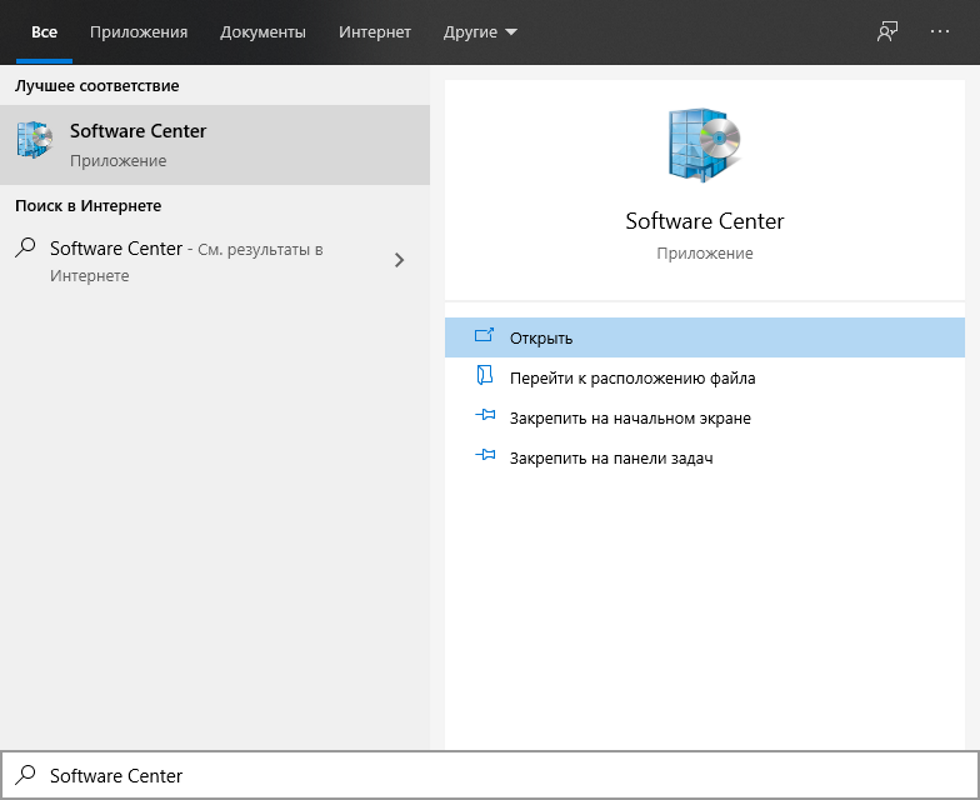
-
- Запустите «Центр программного обеспечения» и слева перейдите в раздел «Приложения»
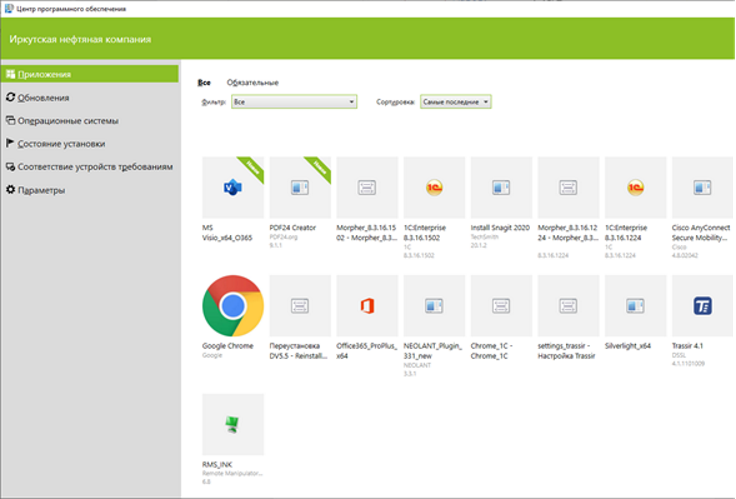
-
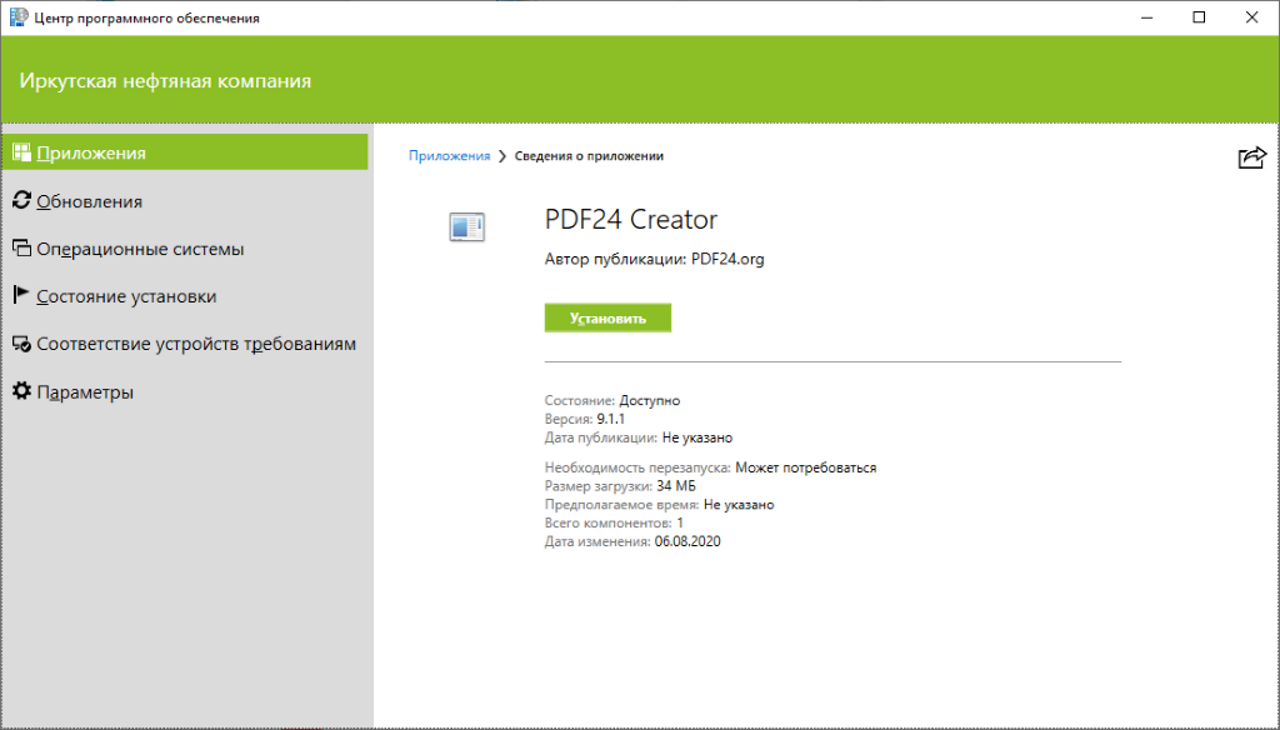
- Найдите нужное приложение, в данном случае «PDF 24 Creator»
- Запустите его и нажмите «Установить»
Создание совещания в Skype для бизнеса/Teams # Создание совещания в Skype для бизнеса/Teams
23 марта 2020 г.
12:59
Уважаемые коллеги!
Для создания совещаний у нас имеются два корпоративных сервиса это Skype для бизнеса и Microsoft teams.
-
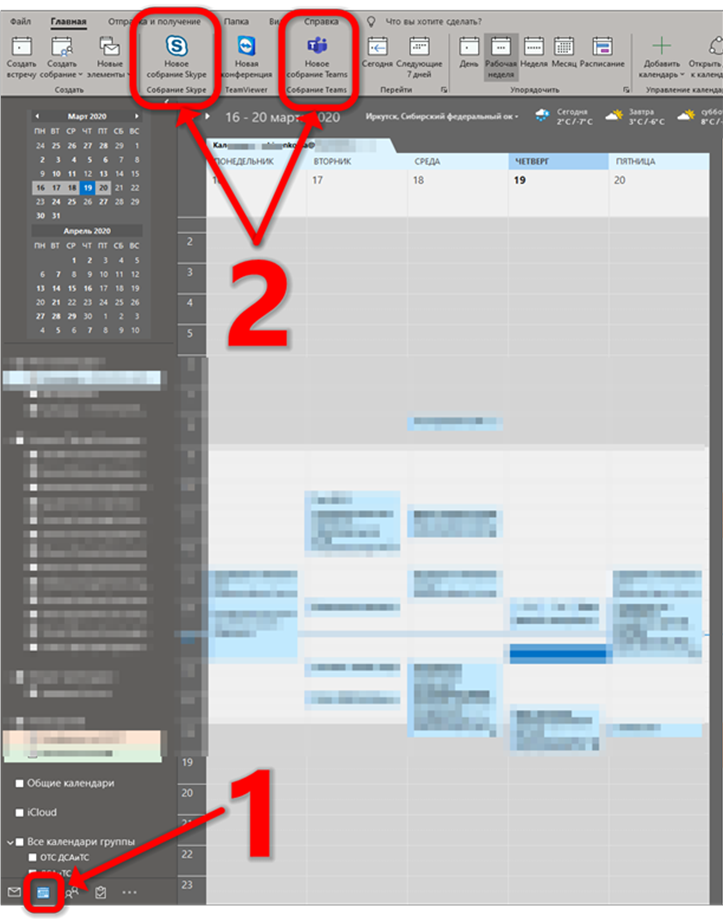
- Переходим окно календаря.
- Выбираем доступный для вас вариант программы.
-
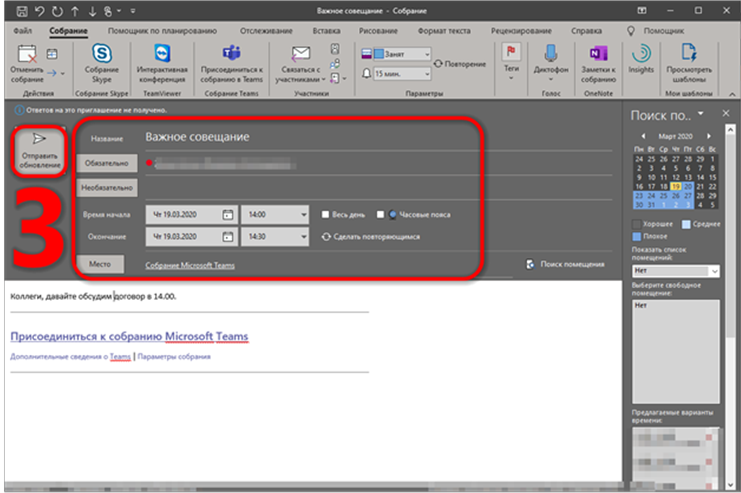
- Заполняем основные поля (это окно идентично для обеих программ) и нажимаем «Отправить».
-
- Обратите внимание, что можно приглашать и внешних участников, они получат ссылку для подключения и смогут принять участие в браузерной версии даже если у них нет установленной программы.
-
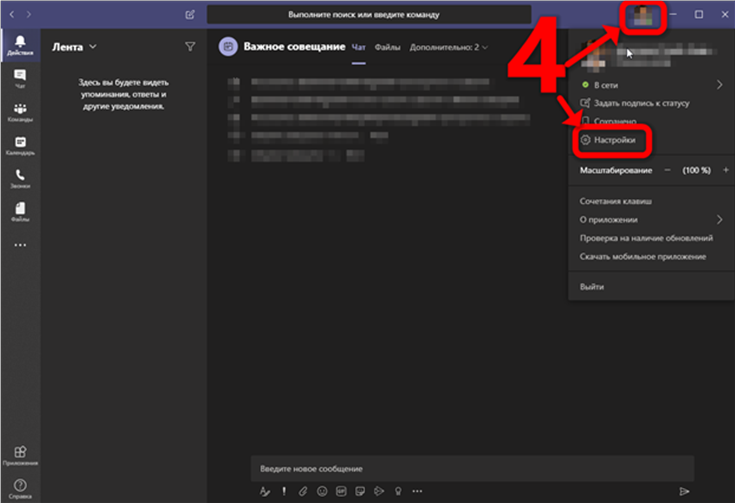
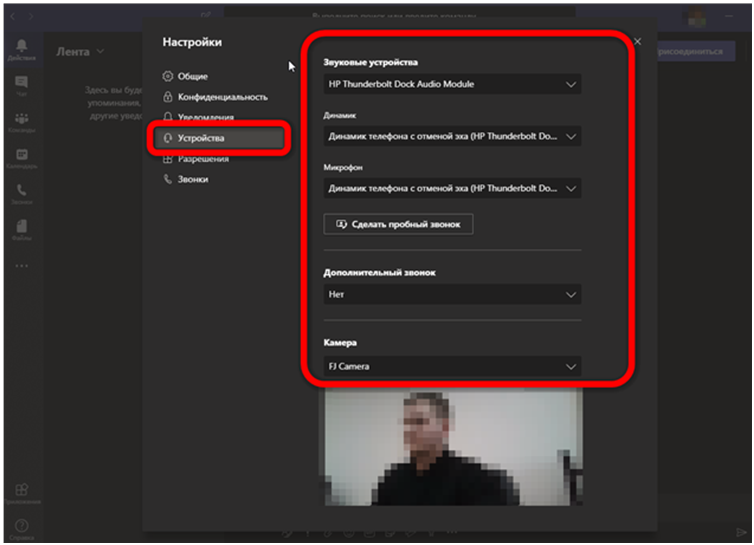
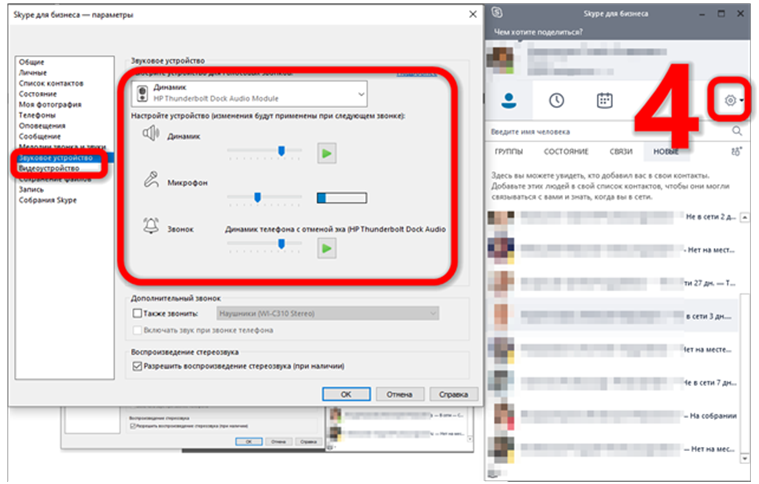
- Проверяем настройки звуковых устройств.
Teams
Skype для бизнеса
-
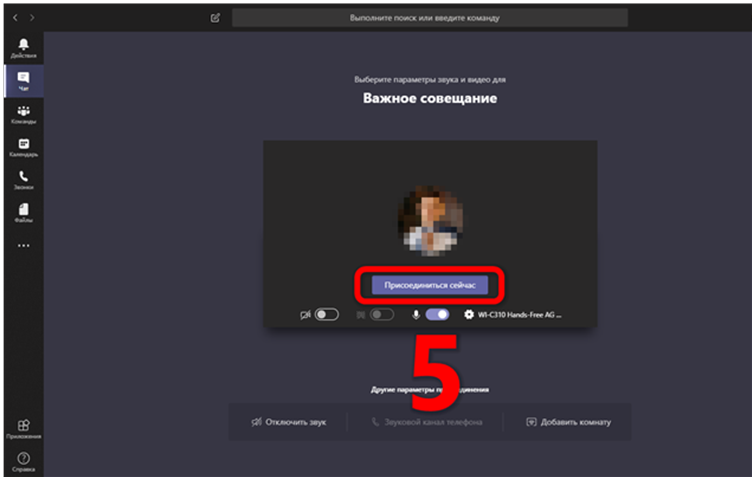
- Переходим по ссылке в приглашении и присоединяемся к совещанию
Teams
Skype для бизнеса
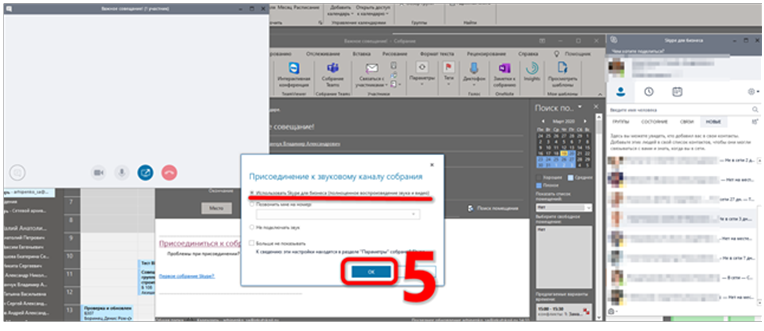
-
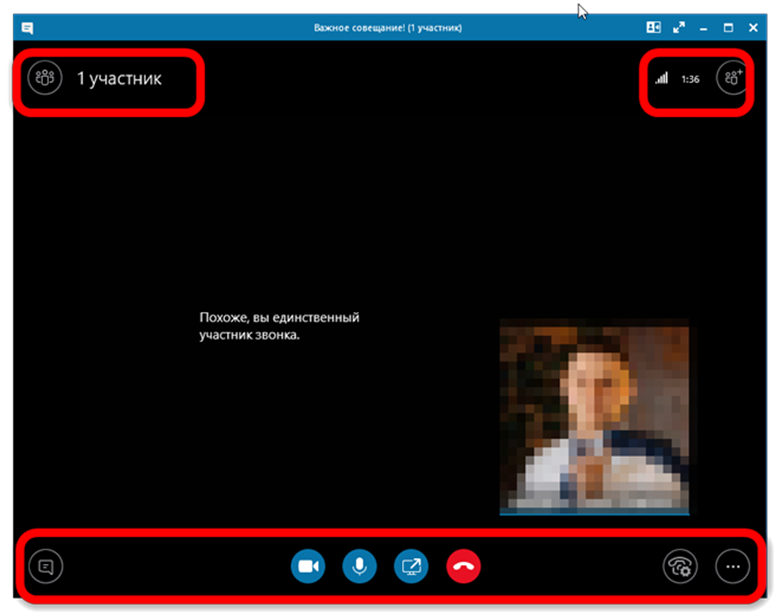
- Вы присоединились к совещанию. Обратите внимание на элементы управления, там есть весь необходимый функционал (включение/выключение камеры и микрофона, запись совещания, добавление участников, демонстрация экрана и прочее)
Teams
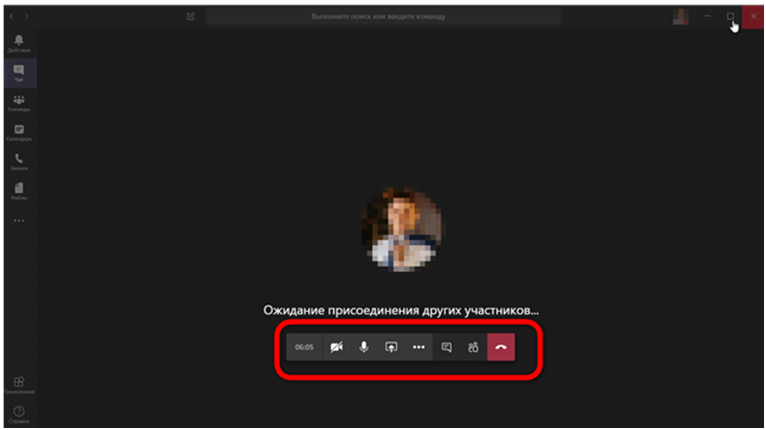
Skype для бизнеса
В случае возникновения проблем на каком-то этапе настройки, обращайтесь в Gandiva:
Для получения гарнитуры или камеры:
Outlook # Outlook
21 декабря 2017 г.
10:54
Рубин - запрос сертификата по почте irkutskoil.com
Если папки на английском языке, запустить
outlook.exe /resetfoldernames
ipconfig /flushdns
Работа с личным и общим почтовым ящиком
5 апреля 2018 г.
10:39
Работа с личным и общим почтовым ящиком
В данной инструкции для примера показаны два ящика: semeykin_vv@irkutskoil.ru (Личный)
Ing_osa@irkutskoil.ru (Общий)
-
- Общие сведения
По умолчанию для каждого сотрудника нашей компании создается личный почтовый ящик вида «фамилия_ио@irkutskoil.ru».
Доступ к личному ящику имеется только у того сотрудника, для которого этот ящик был создан.
Для удобства совместной работы могут быть созданы ящики с доступом, предоставленным для нескольких сотрудников.
Общие ящики автоматически отображаются у всех сотрудников, которым предоставлен доступ.
В программе MS Outlook общий почтовый ящик располагается на панели слева, сразу под именным почтовым ящиком.
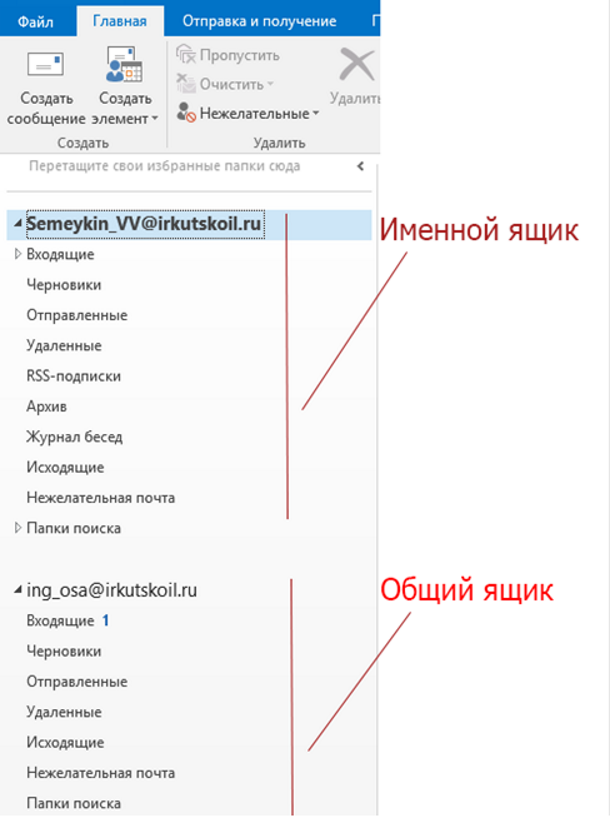
-
- Получение писем
Все письма, отправленные на адрес общего почтового ящика, будут попадать в папку «Входящие», которую можно найти в списке папок общего ящика.
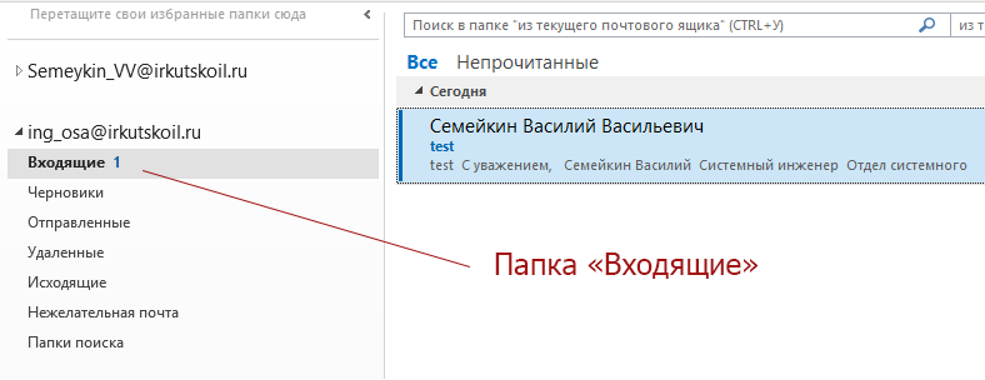
Письма, которые отправлены вам на именной ящик будут находиться в папке «Входящие» именного ящика.
-
- Отправка писем от имени общего ящика
Чтобы отправить письмо от имени общего ящика необходимо выполнить следующие действия:
-
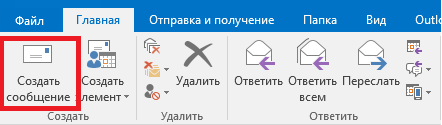
- В окне программы MS Outlook нажать на кнопку «Создать сообщение», которая находится на панели инструментов во вкладке «Главная»
-
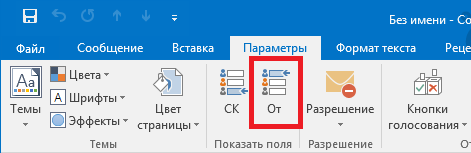
- В открывшемся окне необходимо перейти на вкладку «Параметры», которая находится на панели инструментов.
На вкладке параметры нужно нажать кнопку «От»
-
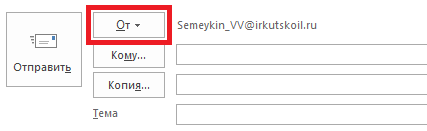
- После этих действий в области выбора адресата появится дополнительное поле «От». По умолчанию в этом поле указан адрес именного ящика.
Чтобы изменить адрес отправителя необходимо нажать на кнопку «От» в области выбора адресата.
-
- В открывшемся меню необходимо выбрать пункт «Другой адрес электронной почты». Появится окно, в котором нужно ввести адрес общего почтового ящика и нажать «ОК».
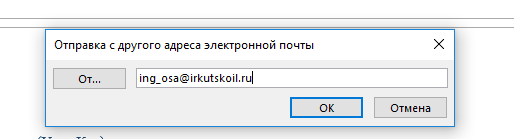
-
- После данных действий в выпадающем списке вы сможете выбирать от какого ящика будет отправлено письмо.
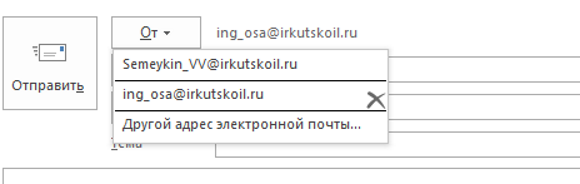
-
- Письма, отправленные от имени общего ящика, попадают в папку «Отправленные» общего почтового ящика. Письма, отправленные с именного ящика, попадают в соответствующую папку именного ящика.
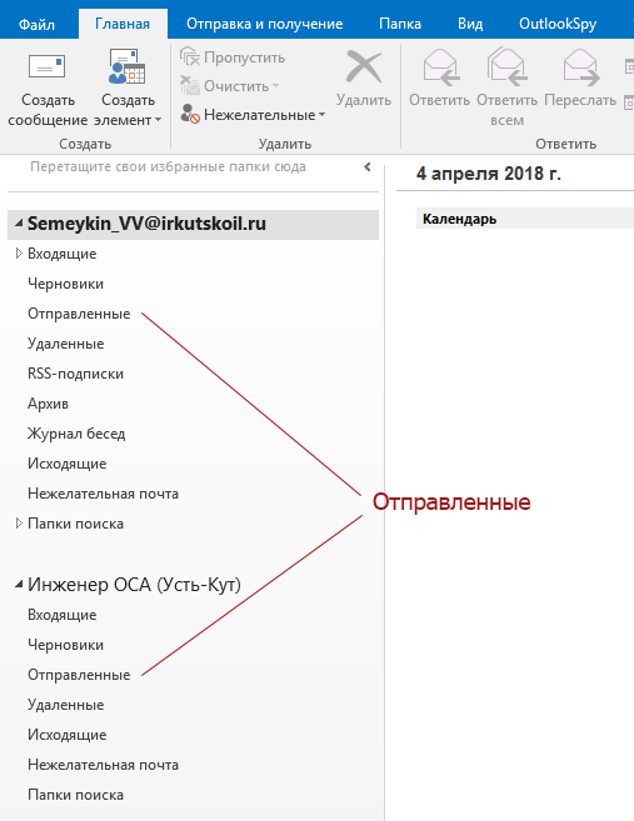
На клиенте на до выполнить:
Key: HKEY_CURRENT_USER\Software\Microsoft\Office\14.0\Outlook\Preferences
Name: DelegateSentItemsStyle
Type: DWORD (32 разряда)
Value: 1
Проблема с появлением окна обращения по циклу - даже при вводе данных
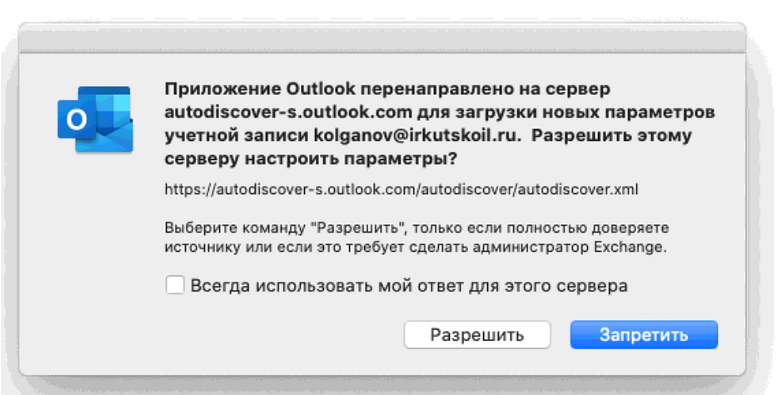
В терминале вводим команду
defaults write com.microsoft.Outlook TrustO365AutodiscoverRedirect -bool TRUE
И ошибка уходит
Проблема с поиском писем
Key: HKEY_CURRENT_USER\Software\Microsoft\Office\16.0\Outlook\Search
Or
HKEY_CURRENT_USER\Software\Policies\Microsoft\Office\16.0\Outlook\Search
Value name: DisableServerAssistedSearch
Value type: REG_DWORD
Value: 1
Отключение Autodiscover 360 # Отключение Autodiscover 360
Key: HKEY_CURRENT_USER\Software\Microsoft\Office<Version>\Outlook\AutoDiscover
Type: DWORD (32 разряда)
Name: ExcludeExplicitO365Endpoint=1
Мобильная почта # Мобильная почта
среда, 19 февраля 2020 г.
12:06
-
- Скачать в App Store приложение Outlook
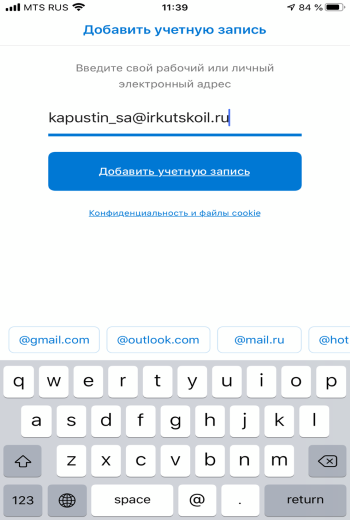
- Запустить. Ввести адрес своей электронной почты. Нажать «Добавить учетную запись»
-
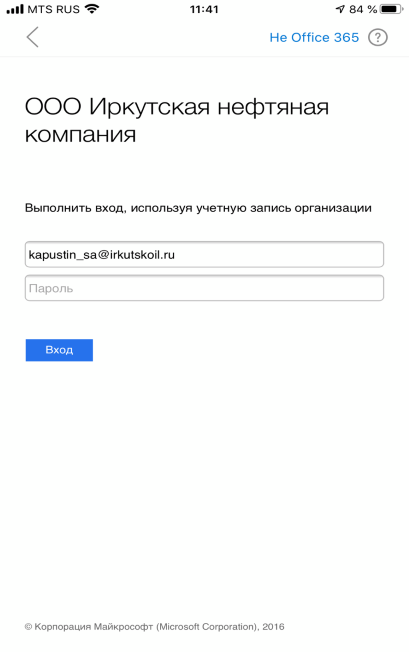
- Если ваш почтовый ящик мигрирован в «Облако» в появившемся окне ввести пароль. Нажать «Вход» (Иначе см пункт 6 данной инструкции)
-
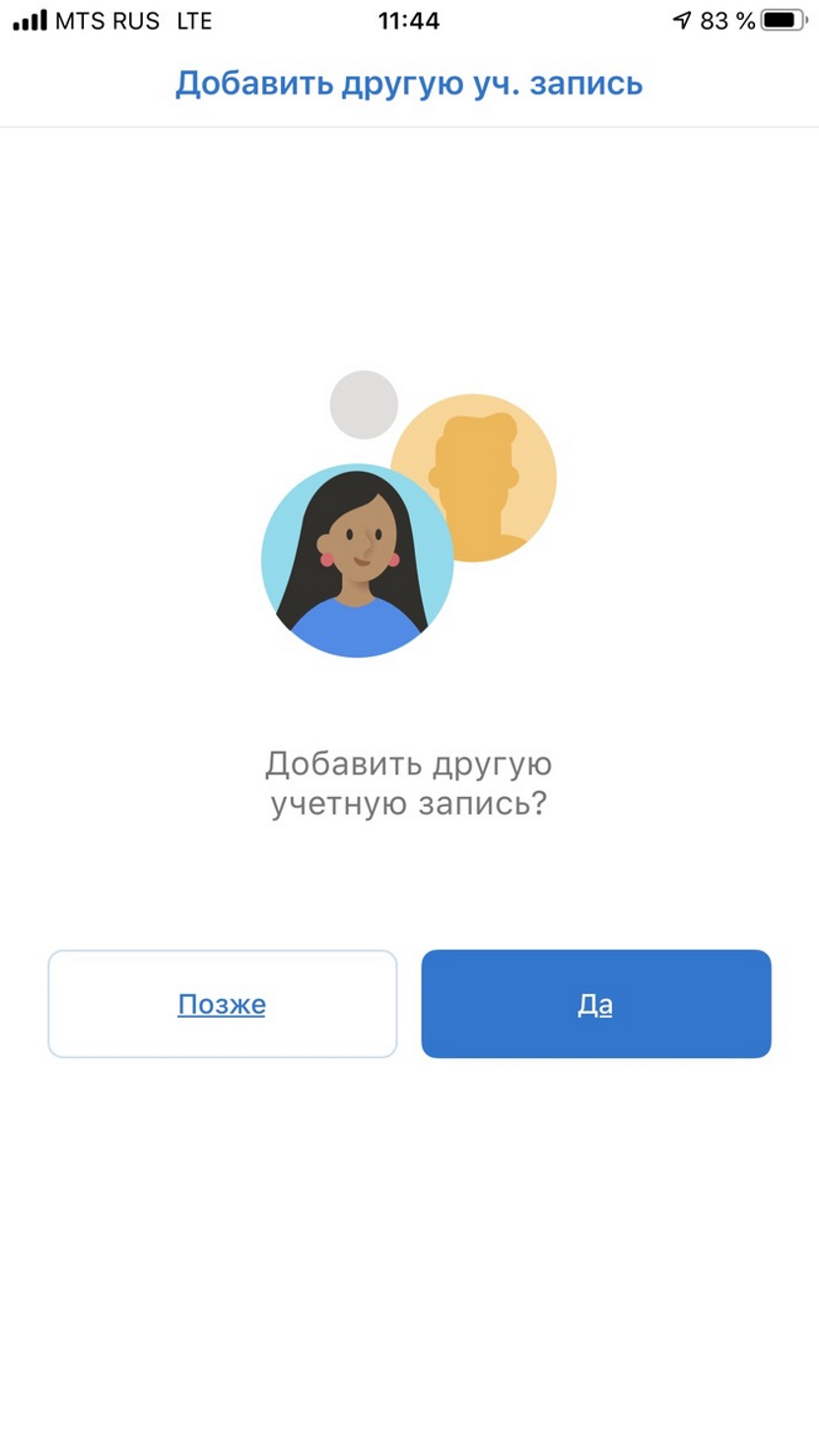
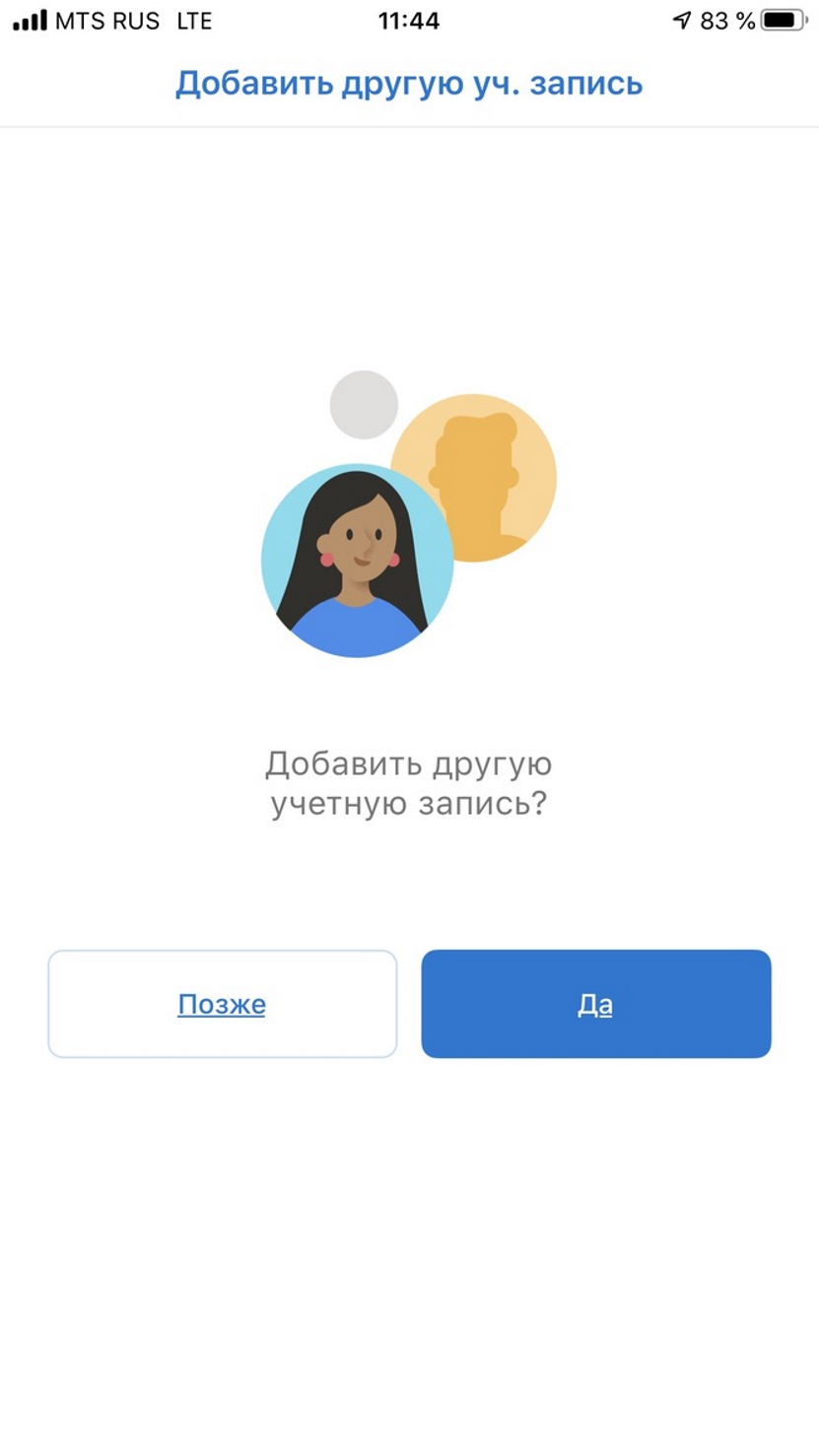
- На следующий запрос ответить «Позже»
-
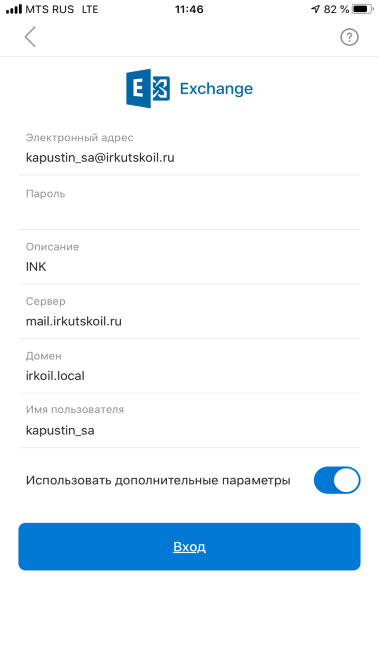
- Если почтовый адрес локальный; в появившемся окне заполните поля как на изображении (адрес; логин и пароль свои) и нажмите «Вход»
-
- На следующий запрос ответить «Позже»
-
- Дождаться загрузки сообщений
Office 365 # Office 365
24 августа 2018 г.
11:28
Установка выпусков Visio 2016 и Project 2016 с корпоративной лицензией с помощью средства развертывания Office
.Для этого откройте командную строку с повышенными привилегиями, перейдите к папке, в которой сохранено средство ODT и файл configuration.xml, и введите следующую команду:
setup /download configuration.xml
https://docs.microsoft.com/ru-ru/deployoffice/office2019/deploy
Проблема с поиском писем в outlook # Проблема с поиском писем в outlook
7 августа 2023 г.
16:01
Проблема с поиском писем
Key: HKEY_CURRENT_USER\Software\Microsoft\Office\16.0\Outlook\Search
Or
HKEY_CURRENT_USER\Software\Policies\Microsoft\Office\16.0\Outlook\Search
Value name: DisableServerAssistedSearch
Value type: REG_DWORD
Value: 1
OneDrive # OneDrive
22 апреля 2021 г.
17:47
Проблема синхронизации общей папки в OneDrive
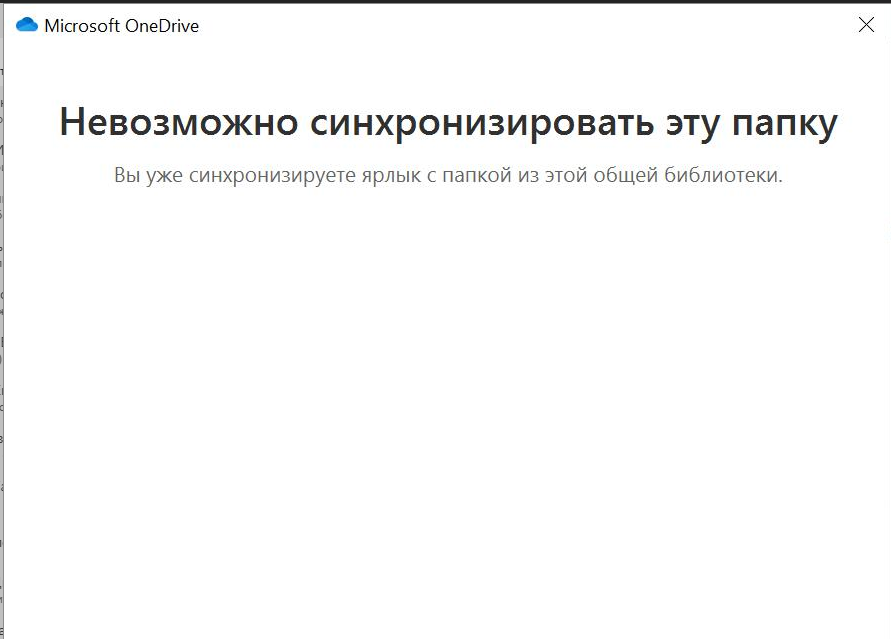
Решается следующем образом:
https://hansbrender.com/2020/10/07/onedrive-for-business-add-to-onedrive-problems/
Проблема с высокой загрузкой SSD на Win10 с Office365 # Проблема с высокой загрузкой SSD на Win10 с Office365
9 января 2020 г.
9:59
В один прекрасный день я стал замечать на что компьютерах у пользователей, которые используют Office365 и Teams диспетчер задач показывает время активности диска около 100%, и почти вся активность от Outlook. Поначалу предположил что Outlook переиндексирует локальную базу писем, но настораживало то, что почти вся активность - запись, причем со скоростью 3-5 мегаБайт в секунду - а это 253ГБ в сутки из расчета 3МБ/с, что при ресурсе среднего диска на 250ГБ в 150TBW почти гарантированно убъёт диск за 607 суток.
Начал копать - наткнулся на похожие проблемы на форумах Microsoft(например) https://answers.microsoft.com/en-us/msoffice/forum/all/outlo...\ - там некоторым помогало отключил Teams Mettings addon в Outlook - но это не мой путь т.к. пользователи используют функционал Teams в Outlook.
Тогда из широких штанин был вытащен Procmon и выяснилось что Outlook постоянно пишет логи телеметрии в несколько файлов, после этого сделал мини-скрипт, который запрещает писать эти логи аутлуку:
Attrib +r %appdata%..\Local\Microsoft\MSIP\Telemetry\v1.7\*.*
Attrib +r %appdata%..\Local\Temp\*.db*
\
Скрипт помогает сразу и без побочных эффектов.
Проблема проявляется на компьютерах с установленным Office365 и Teams, начиная с обновления Office365 примерно в середине октября 2019 года и до самой свежей версии на момент написания поста, проблему наблюдал и на x86 и x64 сборках Office365. ОС - Windows 1903 и 1909.
\
Word # Word
26 декабря 2017 г.
14:26
Долго открывается Word # Долго открывается Word
8 ноября 2017 г.
14:25
Пройти по пути C:\Users"имя пользователя"\AppData\Roaming\Microsoft\Шаблоны
Удалить файл Normal.dot
Не отображается автор при работе с рецензиями # Не отображается автор при работе с рецензиями
26 декабря 2017 г.
14:26
Проблемный документ
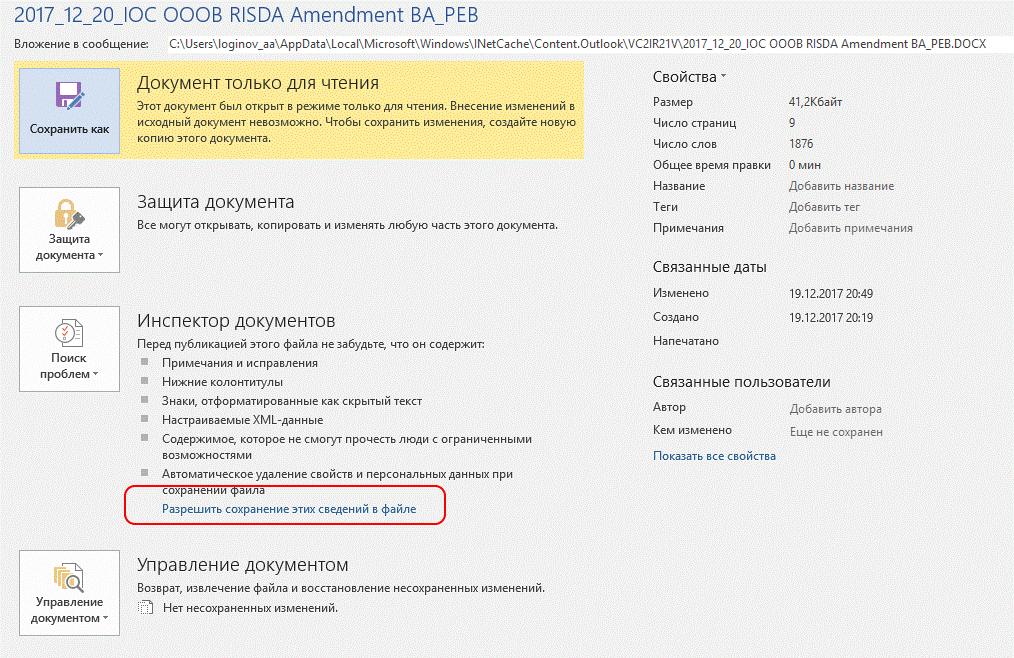
Надо зайти в меню файл, и посмотреть пункт "Поиск проблем"
Там может быть пункт "Автоматическое удаление свойств и персональных данных при сохранении файла". Достаточно нажать "Разрешить сохранение этих сведений в файле" и проблема будет исправлена.
Т.е. документ не позволяет сохранять изменения.
Документы Office сохраняются только копией # Документы Office сохраняются только копией
17 мая 2018 г.
16:36
Удалить Касперского
Медленно открываются документы Word # Медленно открываются документы Word
8 мая 2018 г.
11:22
c:\Users\kapustin_sa\AppData\Roaming\Microsoft\Шаблоны\
Удаляем файл Normal.dot
Касперский # Касперский
26 мая 2017 г.
9:58
Пароль управления политикой KES10 был изменен.
Пользователь: KLAdmin
Пароль: Марэнленст (по первым буквам фамилий Маркс, Энгельс, Ленин, Сталин)
Старые пароли:
Кукуцаполь
Hlamidioz
dazdraperma
Dbhecyz (вирусня)
Чтобы сбросить пароль для удаления Kaspersky Endpoint Security 10 с компьютера, необходимо загрузиться в безопасном режиме.
Далее в реестре ветка:
(для Win x64): HKEY_LOCAL_MACHINE\SOFTWARE\Wow6432Node\KasperskyLab\protected\KES10\settings
(для Win x32): HKEY_LOCAL_MACHINE\SOFTWARE\KasperskyLab\protected\KES10\settings
Изменить ключи на следующие значения:
"EnablePswrdProtect"=dword:00000000
"OPEP"=""
Перезагрузиться.
Для удаления программы, на сайте Касперского есть утилитка kavremover.exe (http://support.kaspersky.ru/common/service#block1)
mxTBITKZ
Изменение сервера в агенте
запускаете смд от админа и вводите команду:
Если хотите прикрепить к Усть-Куту: "C:\Program Files (x86)\Kaspersky Lab\NetworkAgent\klmover" -address ukt-app3.IRKOIL.local
Если хотите прикрепить к Иркутску: "C:\Program Files (x86)\Kaspersky Lab\NetworkAgent\klmover" -address INK-APP5.IRKOIL.local
Олимпокс # Олимпокс
16 ноября 2017 г.
14:26
Сервер ink-ecosrv
Перезапустить/запустить службу "Служба запуска ОлимПОКС"
Admin
123
Обновление сертификата
Далее установить галочку на «Использовать HTTPS» выбрать файлы сертификата [*.crt] и ключа [*.key] в соответствующих полях, нажать кнопку «Сохранить».
Бизнес Студио # Бизнес Студио
22 ноября 2017 г.
11:56
Я создал группы доступа для баз согласно таблицы ниже.
Business Studio – Администраторы
Business Studio - INK_BPM – Пользователь
Группы добавлены в группу Business Studio – Траверс
Менеджером групп назначен: : Федосеев Юрий Андреевич
Для установки ПО можно использовать группу Business Studio – Траверс
Установка будет выполнена на основании заявки в SD: 000091233
Набросал небольшую схему по Business Studio
Параметры работы сервера баз данных:
Сервер: INK-APP3
Основное ПО: Business Studio 4.2 Enterprise, Business Studio 4.2 Portal Server, DB Администратор
Установлено доп ПО: SQL Express, MS Office 2013, MS VISIO 2013
Резервное копирование: 1 раз в день, 10 копий
Для работы ПО используется учетная запись с (автовходом): BS_portal
Клиенты подключаются из локальной сети со своих ПК.
Для работы клиента необходим: Business Studio 4.2 Enterprise, VISIO и MS Office
Для подключения необходимо указать:
Адрес сервера: INK-APP3
Имя базы: Выдаст Отдел оптимизации бизнес-процессов и стандартизации
Удаленные клиенты могут работать через выделенную виртуальную машину: INK-BSClient
Доступ по группе: INK-BSCLIENT (Remote Desktop Users)
Руководитель группы: Федосеев Юрий Андреевич
Сервер имеет ограниченные ресурсы.
Функции:
-
- Сотрудники ОСА ДСАиТС осуществляют поддержку и сопровождение сервера, выполняют резервное копирование и обновление ПО, создают и обслуживают БД, предоставляют доступ к БД в согласовании с ООБПиС. Оказывают содействии в решении возникших проблем на стороне сервера.
- Сотрудники ОТС ДСАиТС осуществляют развертывание клиентских приложений и сопутствующее ПО согласно группе доступа Business Studio - Траверс.
- Сотрудники ООБПиС предоставляют список сотрудников, и список баз, к которым необходимо предоставить права доступа. Осуществляют управление содержимым Баз данных.
Доступ предоставляется в 2 этапа:
-
- Сотрудники ОСА ДСАиТС - предоставляют доступ к Базе.
- Сотрудники ООБПиС предоставляют доступ к объектам Базы.
Сотрудники ОСА ДСАиТС предоставляют доступ к базе, создав группу безопасности с указанием прав доступа (Администратор или Пользователь) и имя базы. Группа включается в группу Business Studio - Траверс
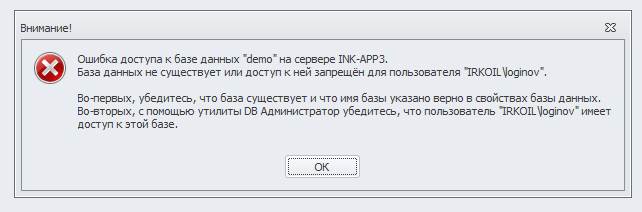
В случае отсутствия доступа к базе, сотрудник получит следующее сообщение:
| ФИО | Доступ к БД | БД | ПО | |
| Настроить в первую очередь | ||||
| Федосеев Юрий Андреевич | fedoseev_ya | Администратор БД | WorkDB, demo, TestDB, INK_BPM | Установлено |
| Мельникова Александра Эдуардовна | melnikova_ae | Администратор БД | WorkDB, demo, TestDB, INK_BPM | Установлено |
| Сидирякова Виктория Витальевна | sidiryakova_vv | Администратор БД | WorkDB, demo, TestDB, INK_BPM | Установлено |
| Марков Антон Сергеевич | markov_as | Пользователь | INK_BPM | Business Studio 4.2.6400; Visio 2013/2016 |
| Марченко Мария Владимировна | marchenko_mv | Пользователь | INK_BPM | Business Studio 4.2.6400; Visio 2013/2016 |
| Исачкин Виктор Викторович | isachkin_vv | Пользователь | Business Studio 4.2.6400; Visio 2013/2016 | |
| Настроить во вторую очередь | ||||
| Абрамович Ксения Николаевна | abramovich_kn | Пользователь | INK_BPM | Business Studio 4.2.6400; Visio 2013/2016 |
| Кудрявцева Елена Владимировна | Kudryavceva_EV | Пользователь | INK_BPM | Business Studio 4.2.6400; Visio 2013/2016 |
| Климова Кристина Владимировна | klimova_kv | Пользователь | INK_BPM | Business Studio 4.2.6400; Visio 2013/2016 |
| Трофимов Никита Владимирович | trofimov_nv | Пользователь | INK_BPM | Business Studio 4.2.6400; Visio 2013/2016 |
| Худякова Елена Васильевна | khudyakova_ev | Пользователь | INK_BPM | Business Studio 4.2.6400; Visio 2013/2016 |
| Ризман Анастасия Николаевна | rizman_an | Пользователь | ink | Business Studio 4.2.6400; Visio 2013/2016 |
| Гулевич Никита Викторович | gulevich_nv | Пользователь | INK_BPM | Business Studio 4.2.6400; Visio 2013/2016 |
| Палий Анатолий Петрович | paliy_ap | Пользователь | INK_BPM | Business Studio 4.2.6400; Visio 2013/2016 |
| Логинов Александр Александрович | loginov | Администратор сервера БД | INK_BPM | Business Studio 4.2.6400; Visio 2013/2016 |
| Васильева Валентина Михайловна | vasilyeva_vm | Пользователь | INK_BPM | Business Studio 4.2.6400; Visio 2013/2016 |
| Ериклинцев Василий Владимирович | eriklintsev_vv | Пользователь | INK_BPM | Business Studio 4.2.6400; Visio 2013/2016 |
| Николаев Алексей Александрович | nikolaev_aa | Пользователь | INK_BPM | Business Studio 4.2.6400; Visio 2013/2016 |
| Раздобреева Юлия Викторовна | razdobreeva_jv | Пользователь | INK_BPM | Business Studio 4.2.6400; Visio 2013/2016 |
| Тябутова Анастасия Анатольевна | tyabutova_aa | Пользователь | INK_BPM | Business Studio 4.2.6400; Visio 2013/2016 |
Тестовая версия Business Studio 7
Лежит тут: \irkoil.local\dfs\Distr\businessstudio\bs_desktop_full_7.0.9614.02_stu
Business Studio Enterprise x64
Сервер для подключения: INK-BS-APP-V7:5432
логин/пароль: postgres/postgres
КМАЗС # КМАЗС
16 мая 2018 г.
8:18
Для начала, пользователю необходимо согласовать установку и использование данного продукта с Котовым Д.В. ("по рангам" в СЭД DocsVision)
Адрес сервера лицензий и БД: ykt-kmazs.irkoil.local
Дистрибутивы, инструкции: [\irkoil.local\dfs\Distr\КМАЗС](file://irkoil.local/dfs/Distr_YAR/КМАЗС/)
Решение проблемы с ключом защиты:
Ошибка ключа защиты KMAZS связана с тем, что Windows блокирует запуск драйвера ключа, т.к. он не имеет цифровой подписи.
Решение - установить последнюю версию драйвера (во вложении). Лучше это сделать сразу после установки программы.
Первоначальная настройка:
Ключ защиты
Пройти по адресу: http://localhost:1947
Выполнить следующие настройки:
- на вкладке Access from Remote Clients:
- снять галочку Allow Access from Remote Clients;
- поле Access Restrictions оставить пустым;
нажать кнопку Submit;
- на вкладке Access to Remote License Managers:
- отметить галочку Allow Access to Remote Licenses;
- снять галочку Broadcast Search for Remote Licenses;
- снять галочку Aggressive Search for Remote Licenses;
- в поле Specify Search Parameters указать IP-адрес или имя сервера лицензий ( ykt-kmazs.irkoil.local )
нажать кнопку Submit;
Настройка KMAZS-офис:
- перейти в каталог программы (C:\KMAZS)
- открыть файл Config.ini
- добавить в секцию [DATABASE] следующие ключи:
hostname=ykt-kmazs.irkoil.local
basefilename=d:\KMAZS\DataBase\KMAZSBASE.FDB
CorelDRAW # CorelDRAW
18 июля 2018 г.
10:52
https://www.corel.com/ru/?storeKey=ru -сайт с личным кабинетом
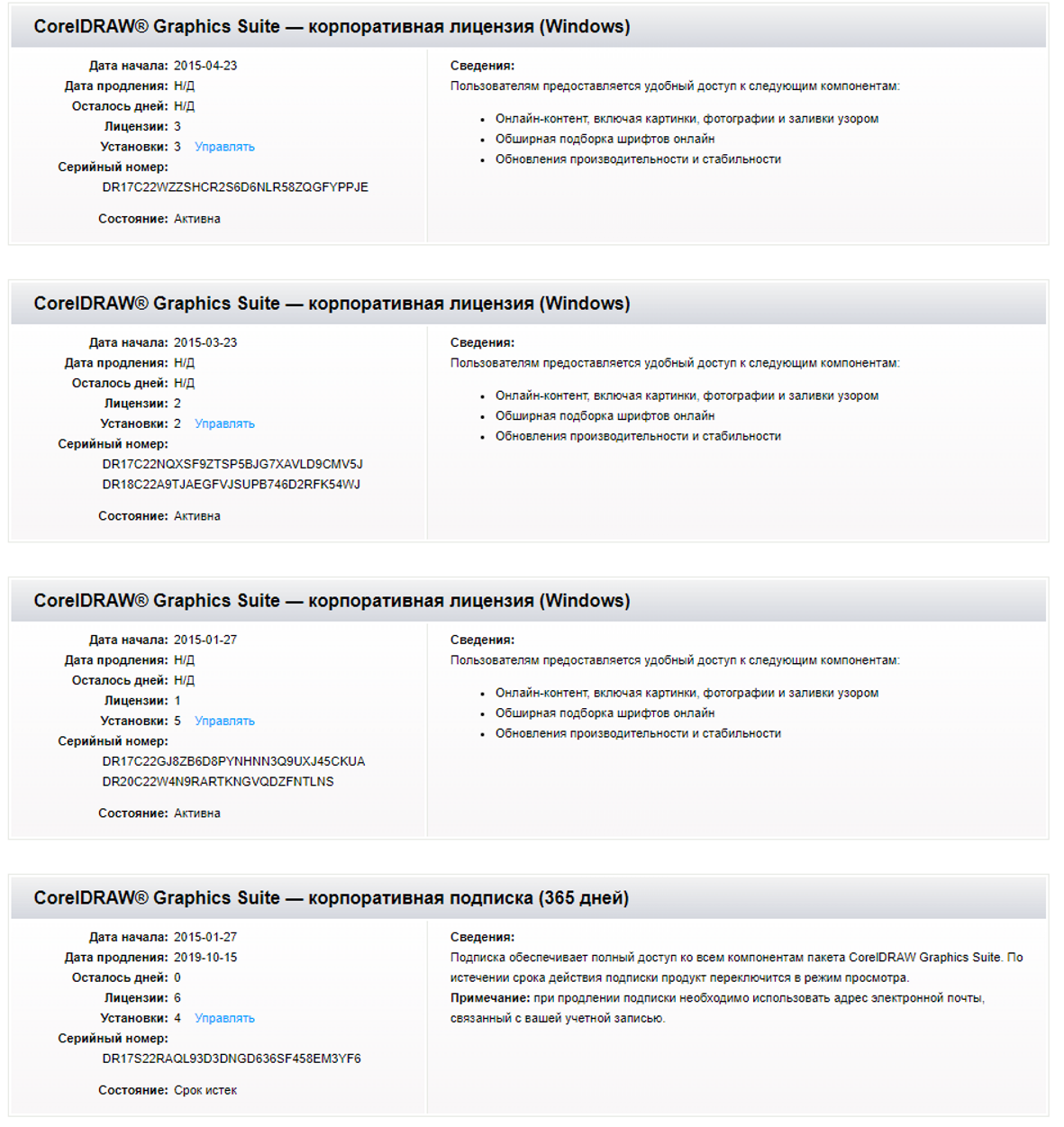
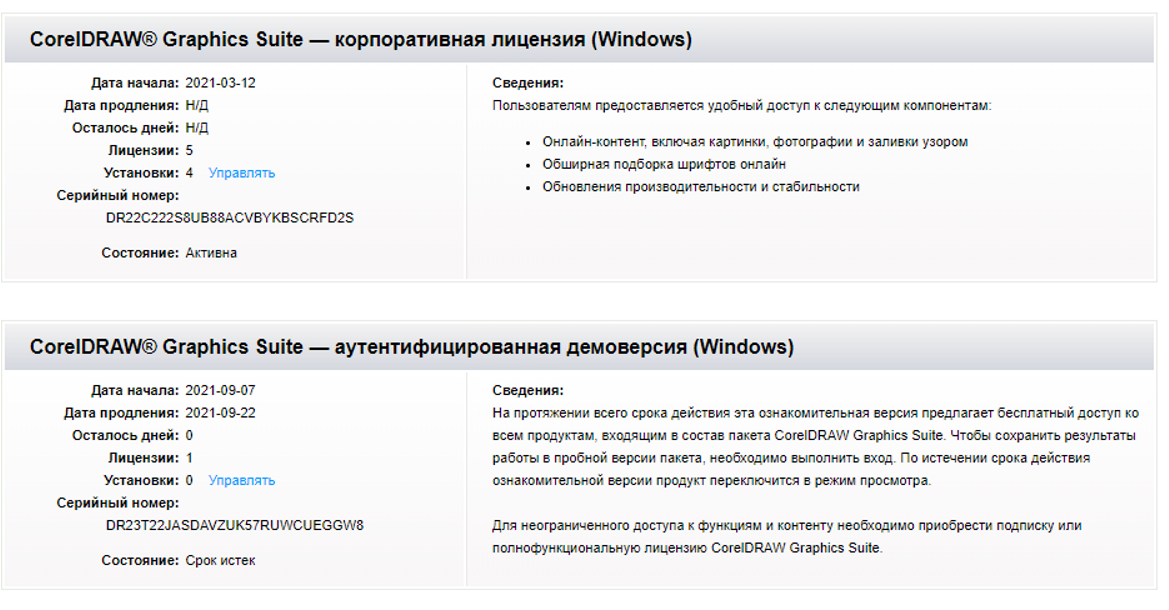

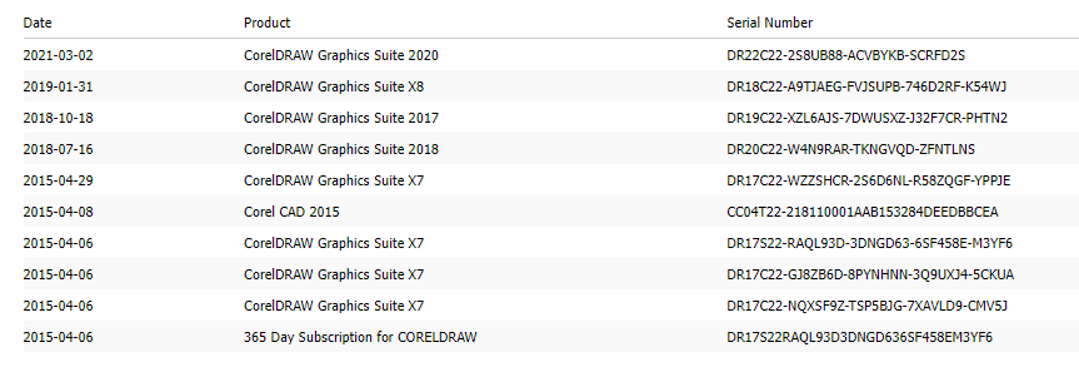
Irkutskoil-Corel2000
Бесплатный аналог CorelDRAW
Inkscape (Инкскейп) — свободно распространяемый векторный графический редактор, удобен для создания как художественных, так и технических иллюстраций (вплоть до использования в качестве САПР общего назначения, чему также способствует лёгкость обмена чертежами). Это стало возможным во многом благодаря открытому формату SVG, развиваемому консорциумом W3C. Формат SVG позволяет создавать иллюстрации различного типа, в том числе анимированные. Поскольку SVG основан на расширяемом языке разметки (XML), к нему можно писать расширения, чем авторы Inkscape и пользуются[9]. Программа распространяется на условиях GNU General Public License.
После первого запуска программа попросит авторизироваться, но без впн это сделать не получится.
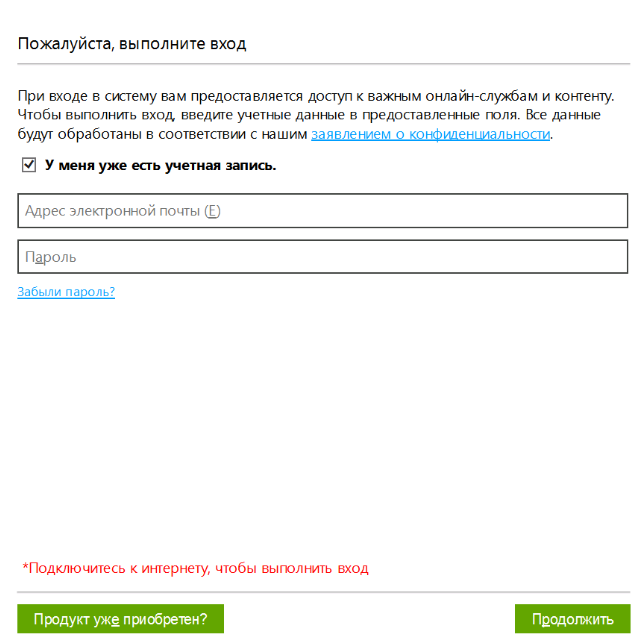
На данный момент пошаговая инструкция выглядит так:
- Определить и согласовать версию программы.
- Создаем вложенную заявку на ОИБ с просьбой предоставить internet full access на минут 20
- Установить и запустить vpn Astrill \irkoil\dfs\Distr\Astrill VPN (логин и пароль у Димы)
- Запустить corel draw, ввести логин и пароль. Достаточно 1 авторизации.
- Не забываем удалять vpn.
Venta Fax # Venta Fax
26 апреля 2023 г.
11:18
После установки ПО необходимо зарегистрировать УЗ.
Открыть программу и перейти в настройки - расширенные - ip-телефония - учетные записи - добавить
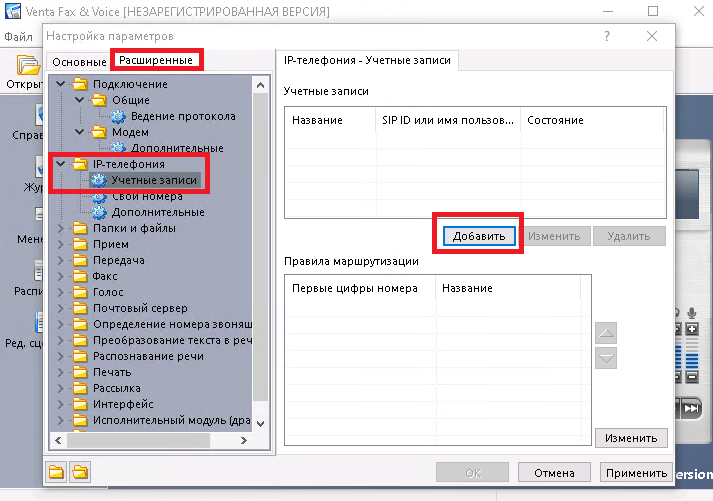
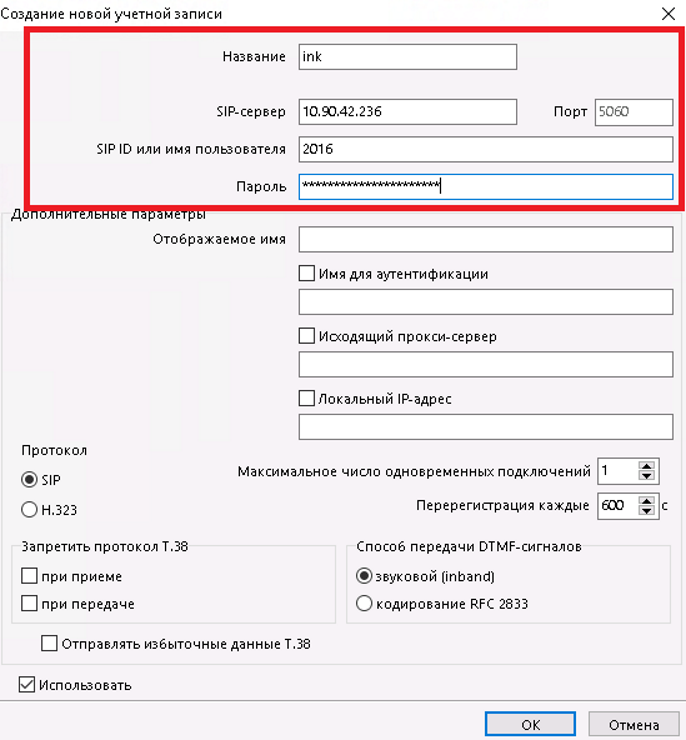
Название можно ввести любое.
Sip-сервер - 10.90.42.237
SIP ID – 2016
Пароль - amYbB3rf3ZfKBQFn4sY7VG
Порт - 5060
Готово.
Если возникнут проблемы, то коллеги с ДТС могут проконсультировать по данному вопросу
SCAD Office сетевая лицензия # SCAD Office сетевая лицензия
17 февраля 2023 г.
15:17
-
- Устанавливаем из папки \irkoil\dfs\Distr\SCAD\SCADOffice_21.1.9.11 \
- Открываем браузер и переходим в Admin control center на пк сотрудника
http://localhost:1947/ru.19.0.alp/config_to.html \ - Переходим в Access to remote license Managers - прописываем в поле "ink-scad.irkoil.local" - нажимаем кнопку Submit \
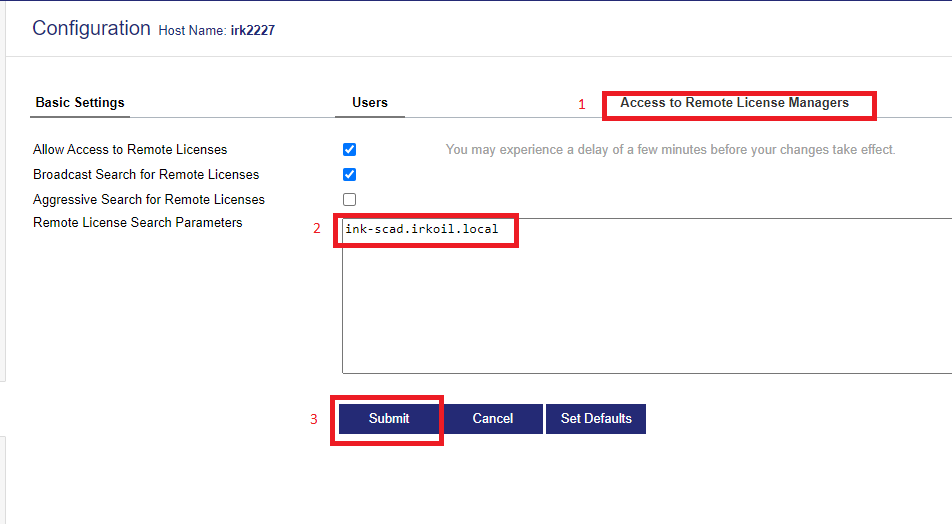
-
- Открываем папку на рабочем столе "Scad office" и запускаем Конфигуратор лицензий \
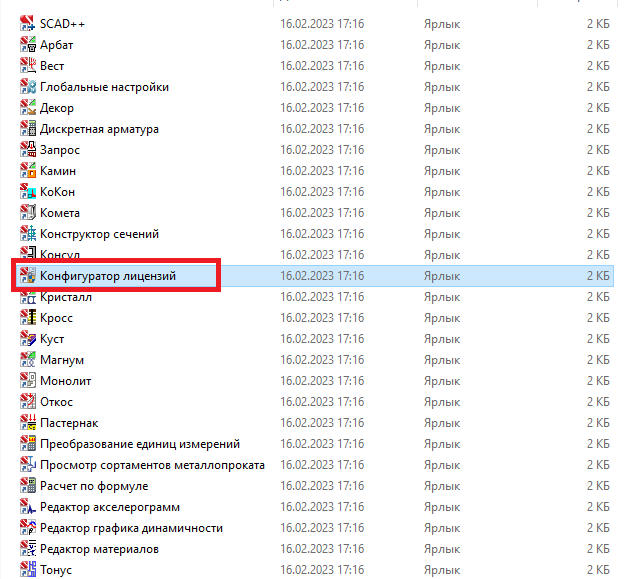
-
- Необходимо установить все настройки как на скриншоте \
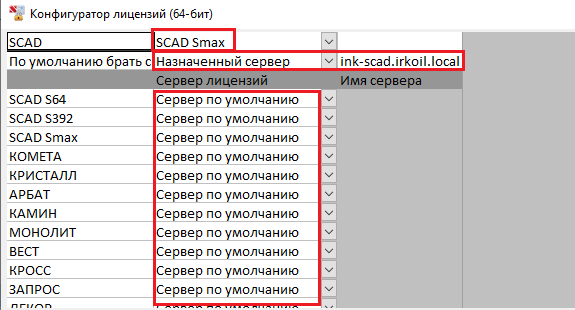
SCAD – SCAD Smax
По умолчания брать с - назначенный сервер - ink-scad.irkoil.local
Сервер лицензий везде должен стоять "Сервер по умолчанию"
Docsvision # Docsvision
21 декабря 2018 г.
12:40
Список актуальных библиотек
R:\Общие документы\DocsVision\DocsVision Работа с договорами\TechDoc\Dll\
AutoCAD # AutoCAD
14 мая 2019 г.
15:07
Если не работает лицензия
-
- На вкладке «Настройка служб» должны быть правильно введены все три пути и установлены флажки «Использовать службы» и «Запускать при запуске Windows».
- Проверьте учетную запись, под которой работает служба, и убедитесь в том, что используются следующие значения по умолчанию:
ink-licsrv4

- Выбрать и добавить продукты к этому серверу
Идентификатор сервера (МАС-здрес) О
005056В600Е6 ](/ots/programmnoe-obespechenie/prikladnoebazovoe-po/.files/image56.png)
Лицензии на промысле
Сброс лицензии
-
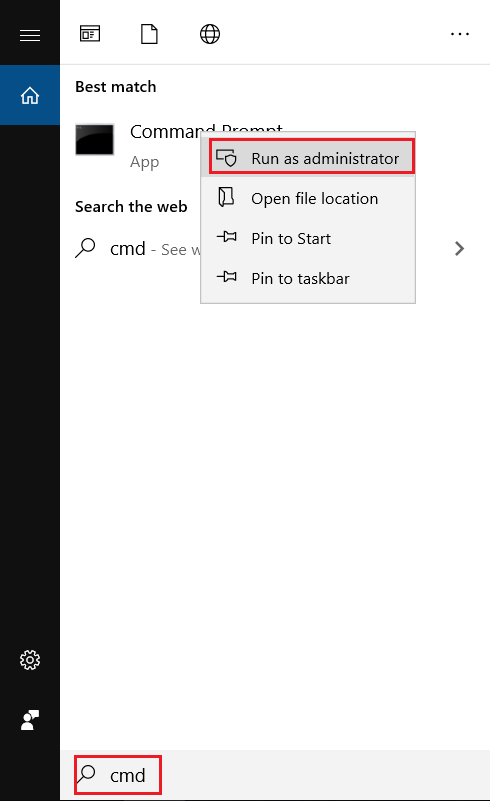
- Введите cmd в строке поиска Windows, щелкните правой кнопкой мыши в командной строке и выберите Запуск от имени администратора.
-
- Перейдите в папку установки AdskLicensingInstHelper с помощью команды cd %CommonProgramFiles(x86)%\Autodeskа Shared\AdskLicensing\Current\helper. Вспомогательные средства находятся в указанной ниже папке.
- Windows: %CommonProgramFiles(x86)%\Autodesk Shared\AdskLicensing\Current\helper\
- macOS: /Library/Application\ Support/Autodesk/AdskLicensing/Current/helper/
- Linux: /opt/Autodesk/AdskLicensing/<версия>/helper/
- В командной строке запустите следующую команду:
AdskLicensingInstHelper change -pk 2020_ключ_продукт -pv 2020.0.0.F -lm ""
Cd C:\Program Files (x86)\Common Files\Autodesk Shared\AdskLicensing\Current\helper .\AdskLicensingInstHelper.exe list
Получаем продукт кей и продукт версия
.Cd C:\Program Files (x86)\Common Files\Autodesk Shared\AdskLicensing\Current\helper\AdskLicensingInstHelper.exe change -pk 001L1 -pv 2020.0.0.F -lm ""
\
-
- После перезапуска программы откроется окно «Начнем».
- (Windows) Предотвратите запуск службы AdSSO.
- В диспетчере задач Windows выберите «Подробности» > AdSSO.exe.
- Нажмите кнопку «Снять задачу».
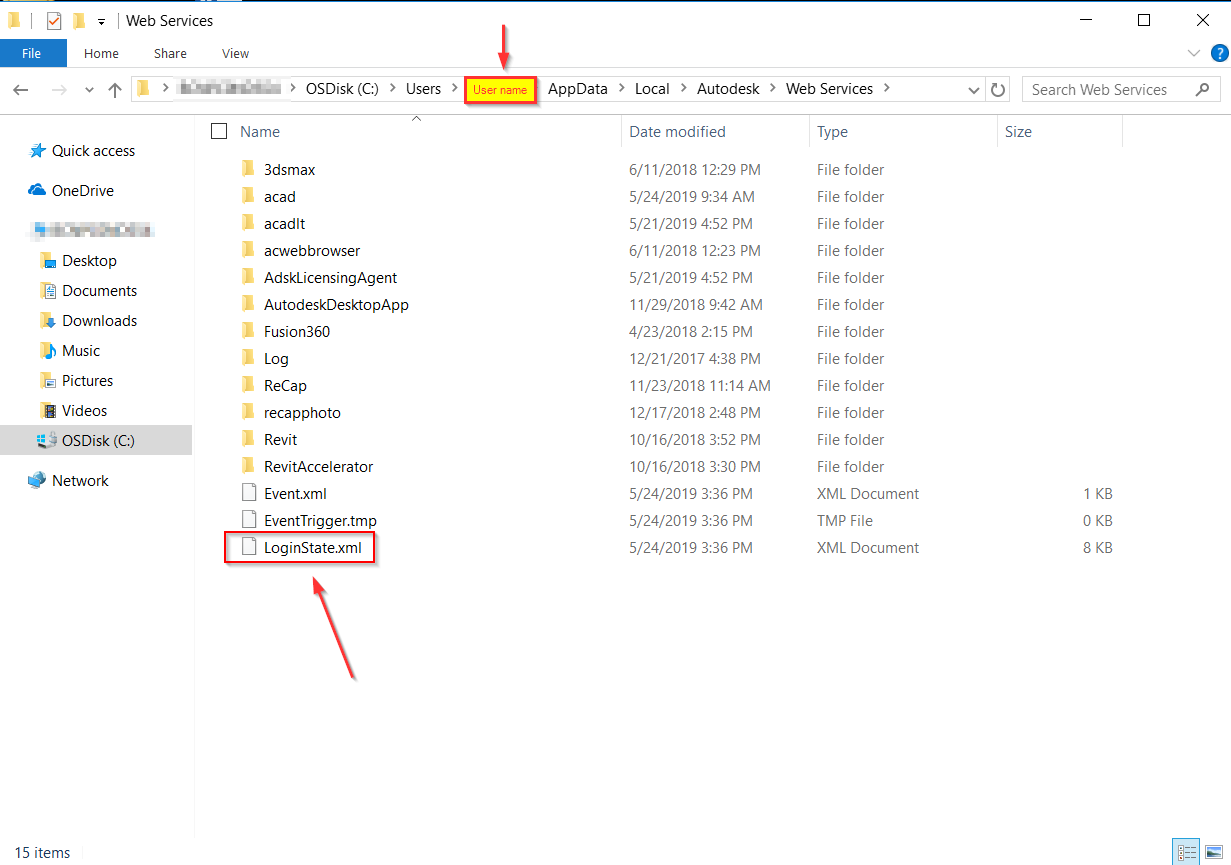
- Удалите файл LoginState.xml в указанной ниже папке.
- Windows: C:\Users*<пользователь>*\AppData\local\Autodesk\Web Services\LoginState.xml.
- macOS: /Users/<имя_пользователя>/Library/Application Support/Autodesk/Web Services\LoginState.xml.
Программы Autodesk 2019 и более ранних версий.
Для Windows:
Для сброса лицензий по подписке в Windows выполните следующие действия.
-
- Перейдите к следующим расположениям и удалите указанные папки:
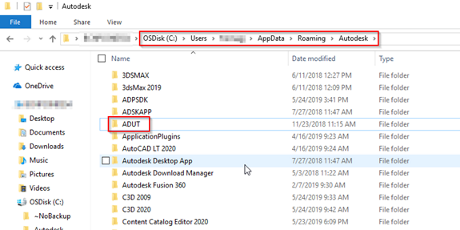
- C:\Users*<имя_пользователя>*\AppData\Roaming\Autodesk\ADUT и удалите папку ADUT .
-
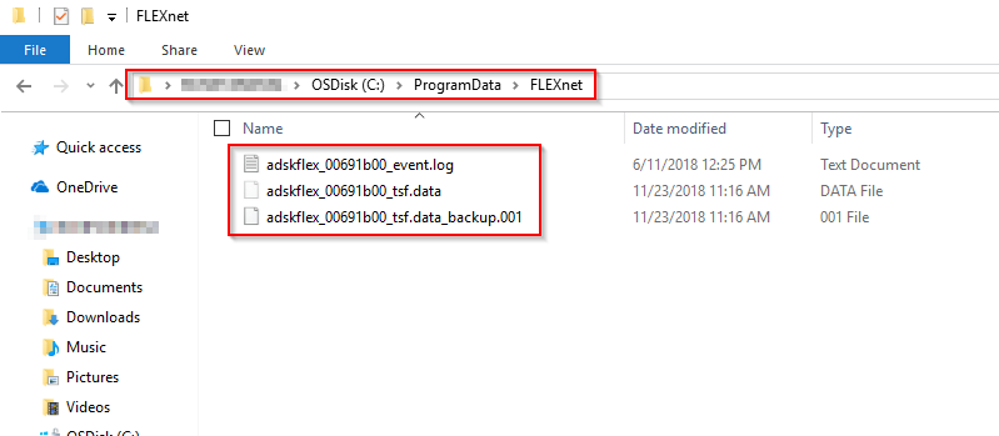
- C:\ProgramData\FLEXnet и удалите все файлы, начинающиеся с adskflex.
Примечание. Если установлена более ранняя версия программного обеспечения Autodesk с однопользовательской лицензией, не упомянутая в статье Протокол TLS: для обеспечения доступа к программному обеспечению требуются обновления, не удаляйте указанные ниже файлы.
-
- C:\ProgramData\Autodesk\CLM\LGS\ и удалите папку, относящуюся к программе <ключ_продукта_версия>, если она существует.
- Например, ключ 001K1_2019.0.0.F соответствует программе AutoCAD 2019.
Примечание. Не удаляйте файлы, не относящиеся к Autodesk, так как эта папка может содержать лицензии других компаний.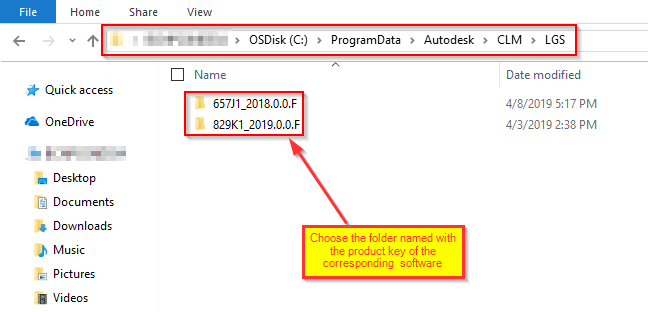
-
- C:\Users*<имя_пользователя>*\AppData\Local\Autodesk\Web Services и удалите файл LoginState.xml, если он существует.
-
-
Чтобы сбросить активацию, откройте программу Autodesk.
- Видеоролик с дальнейшими действиями (только для Windows).
-
Для MacOS:
Сброс лицензий по подписке в macOS.
-
- Остановите приложение Time Machine .
- Перейдите в следующие папки и удалите указанные элементы:
- Папка пользователя: <имя_пользователя>/Library/Application Support/Autodesk/ADUT — удалите папку ADUT.
- В корневой папке удалите файлы, начинающиеся с adsk.
- Примечание. Не удаляйте файлы, не относящиеся к Autodesk, так как эта папка может содержать лицензии других компаний.
- Пример: Macintosh HD/Library/Preferences/FLEXnet Publisher
- Папка пользователя: <имя_пользователя>/Library/Application Support/Autodesk/Web Services — удалите файл LoginState.xml, если он существует.
- Перейдите в папку /Library/Application Support/Autodesk/CLM/LGS и удалите папку, относящуюся к программе <ключ_программы_версия>, если она существует.
- Например, ключ 001K1_2019.0.0.F соответствует программе AutoCAD 2019.
- Примечание. Для перехода к папке пользователя выберите ее в меню Переход окна Finder. Для доступа к корневой папке выберите «Компьютер».
- Чтобы сбросить активацию, откройте программу Autodesk.
Сброс бессрочных лицензий в Windows и macOS.
Примечание. При сбросе бессрочной однопользовательской лицензии произойдет сброс всех однопользовательских лицензий Autodesk. Если установлена более ранняя версия программного обеспечения Autodesk с однопользовательской лицензией, не указанная в статье Протокол TLS: для обеспечения доступа к программному обеспечению требуются обновления, повторное лицензирование этого программного обеспечения будет невозможно, и оно не сможет работать.
Для Windows:
В зависимости от версии Windows перейдите к следующим папкам и удалите все файлы, имя которых начинается с adskflex:
-
- Windows XP: C:\Documents and Settings\All Users\Application Data\FLEXnet
- Windows 7, 8, 10: C:\ProgramData\FLEXnet
Информация об активации для всех установленных программ Autodesk будет сброшена.
Примечание. Если появляется сообщение, что нельзя удалить файлы adsk, откройте Диспетчер задач, нажав клавиши CTRL + SHIFT + ESC, и завершите процесс LMU.exe.
Для MacOS:
-
- Остановите приложение Time Machine.
- В корневой папке удалите файлы, начинающиеся с adsk.
- Пример: Macintosh HD/Library/Preferences/FLEXnet Publisher.
- Для перехода к папке пользователя выберите ее в меню Переход окна Finder.
- Для доступа к корневой папке выберите «Компьютер».
- Чтобы сбросить активацию, откройте программу Autodesk.
Запрос на домашнее использование
https://knowledge.autodesk.com/ru/customer-service/account-management/users-software/home-use/request-home-use-license \ # https://knowledge.autodesk.com/ru/customer-service/account-management/users-software/home-use/request-home-use-license \
\
Installation error 1606. Could not access network location

Steps to resolve :
-
- Go to run.
- Type ‘regedit’ click ‘ok’. The Registry Editor window opens.
- Follow the path given below.
- [HKEY_LOCAL_MACHINE\SOFTWARE\Microsoft\Windows\CurrentVersion\Explorer\Shell Folders]
- Check the location for “Common Documents”, It will be pointing to a non-existent location
- Eg. "Common Documents"="C:\Users\Public\Documents"
- Change the value data of common document as:
- "Common Documents"="d:\Users\Public\Documents"
- OR create that non-existent folder
- Run AutoCAD 2014 setup again
Гайд на 2022 # Гайд на 2022
5 июля 2023 г.
12:32
Ошибка 1603 при установки 3Dmax2022
Всем привет! Столкнулся с такой проблемой, после удаления 3Dmax 2022, так же с версией 2021, 2020 и дальнейшей переустановки выходила ошибка 1603.
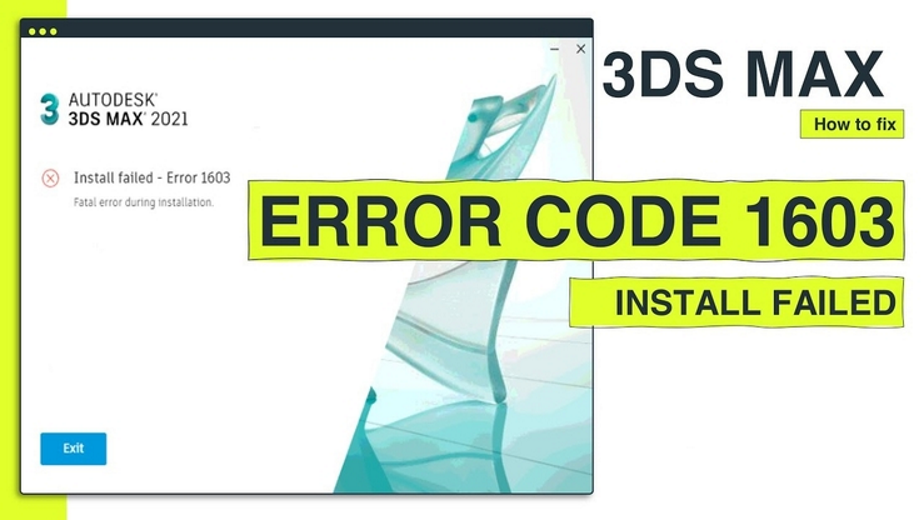
Дрянная ошибка, которая заставила изрядно помучиться, чтобы от неё избавиться. На сайте autodesk пишут "Неустранимая ошибка при установки", но как оказалось это не так.
Я нашёл решение альтернативное другим. Мне не помогло прописать код в блокнот, не запустить в службах Autodesk Desktop и прочее, прочее, прочее. Почитал на форумах, что многие сталкивались с моей ситуацией поэтому хочу поделиться информацией с вами. (Данный способ может помочь в решении проблемы с другими версиями 3Dmax. Поехали!
Удалить или изменить программу: подчищаем путём удаления все сопутствующие программы установленные вместе с 3dmax, так же и сам 3dmax. Теперь будем избавляться от основной проблемы:
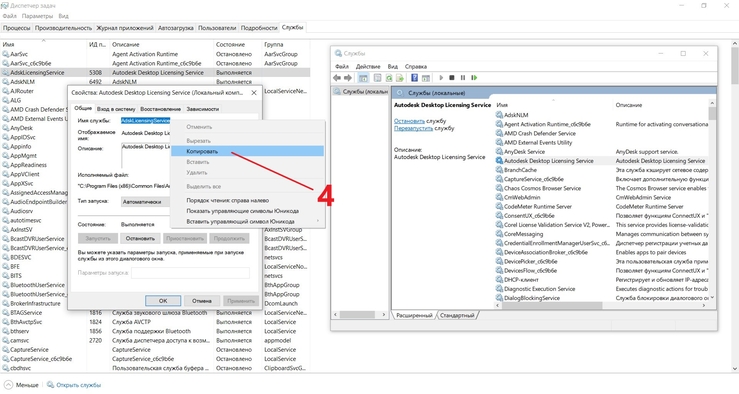
- Заходим в диспетчер задач (ctrl+alt+delete), далее нажимаем вкладку СЛУЖБЫ и находим основою проблему, а точнее две службы AdskNLM и AdskLicensingService;
- Выбираем для начала AdskLicensingService – правой кнопкой мыши «открыть службы»;
- Находим Autodesk Desktop Licensing Service – правой кнопкой мыши «свойства»;
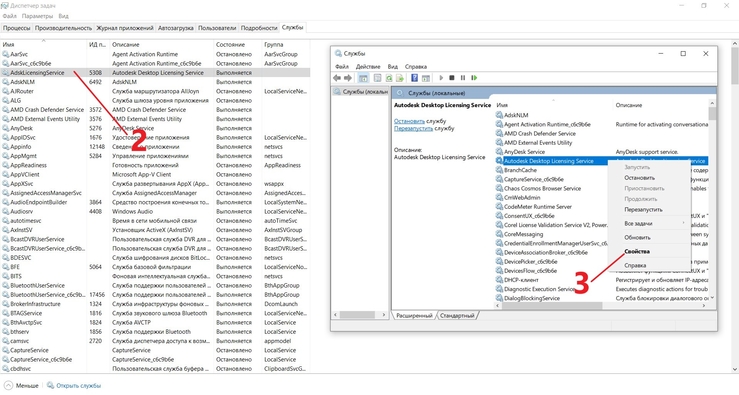
- Копируем имя службы, в моём случае AdskLicensingService;
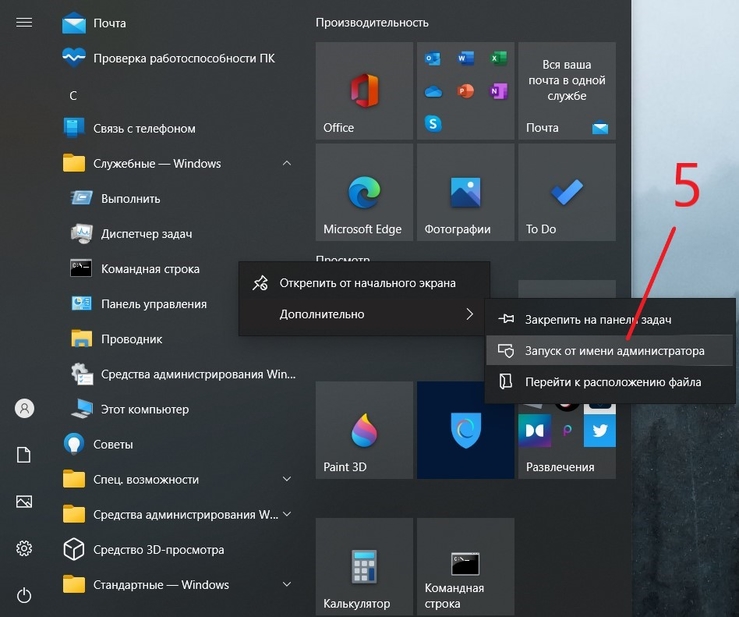
- Далее заходи в меню ПУСК – Служебные Windows – Командная строка(открыть ОБЯЗАТЕЛЬНО от имени администратора);
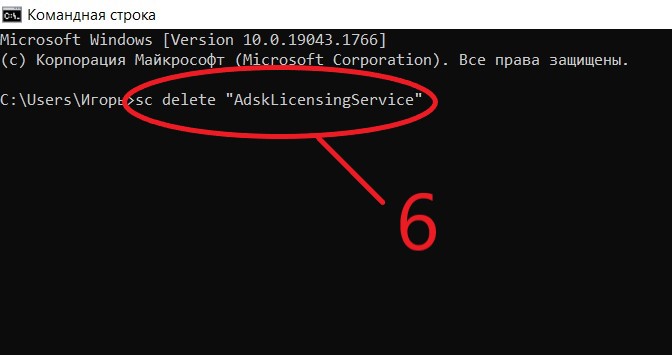
- В появившемся окне прописываем следующую команду sc delete "AdskLicensingService" (в кавычках имя службы, которое будет удалено (мы его скопировали в четвертом шаге статьи). Если служба была удалена — вы увидите сообщение об успехе;
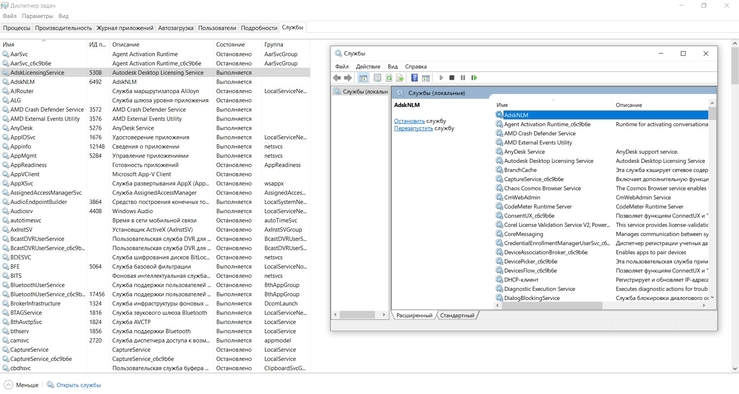
- Проделываем тоже самое только с именем скопированым из службы AdskNLM;
- После успешного удаления подчищаем папки и пути к ним, заходим C:\Program Files (x86)\Common Files\Autodesk Shared и удаляем три папки указанные на скрине.
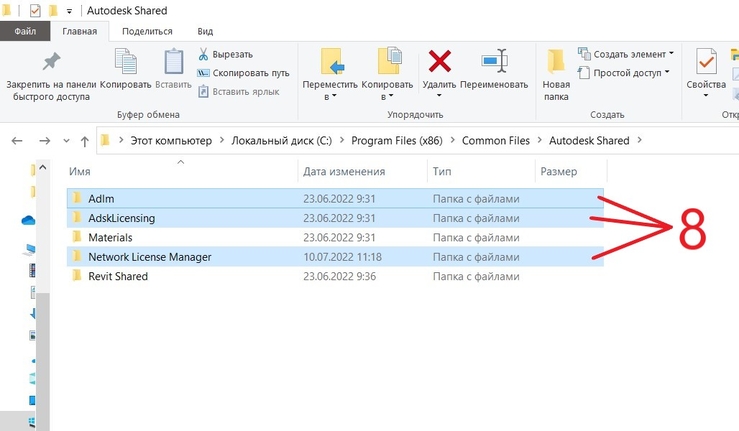
Теперь можете приступить к установке 3D max 2022, данное решение помогло мне установить данную программу!
12
Нравится
3дмаксошибка 1603autodeskadsklicensingservice3dmax 2022error
Комментарии (20) # Комментарии (20)
+3

LOTOV 2022.07.10 17:15
Всем блага!
+1

rossamahaar 2022.11.02 22:06
Спасибо, добрый человек, помогло!
+2
LOTOV 2022.11.03 05:56
Рад, что ещё кому-то помогло
+1

shkolnikov 2022.11.29 18:29
мне не помогло, уже пару часов мучаюсь, но все равно спасибо!:\ 3дмакс 2023)
LOTOV 2022.11.29 18:55
Комментарий удален
LOTOV 2023.04.23 16:18
А удаление прошло с пометкой успешно? AdskAccessServiceHost может тоже влиять но уже на 2023 версию, единственное не могу подсказать повлияет ли удаление данной службы на другие программы autodesk
+1

Борман 2023.02.19 00:53
Гранмерси дружище помогло. Сначала правда дополню снёс все папки с 3ds и в системе и в реестре, свои родные вместе с экспортом и импортом и пресетами, вынес сразу на рабочий стол чтоб проще было вернуть, далее всё как у тебя описано, встал и 20 и 23 + 14 я на нём полигон текстур инсталлер держу с пруном (ну зациклился на 20 и 23 не встаёт) и всё встало легко, а так 2 дня убил на снос и установку до бесконечности и гады буржуи ещё с санкциями всю погоду портят (типа всё не обслуживаем ).
LOTOV 2023.02.19 09:38
Отлично, я рад) В начале да, нужно добавить, что и сам 3д Макс стоит удалить. Исправлю))
+1

SAkaiser 2023.03.19 21:34
Силён. Спасибо. Убил полдня, ты спас вторую половину.
LOTOV 2023.03.20 06:26
Тоже мучался так долго, кучу инфы пролистал в интернете, что бы решить данную проблему!
+1
jemper 2023.04.23 16:05
Все проделал как описано. При установке макса идет установка AdskLicensingService, вижу в диспетчере задач как запускается соотв. служба, в папке c:\Program Files (x86)\Common Files\Autodesk Shared\ появляется папка AdskLicensingService и после этого через 10 сек установка крашится (где-то на 7% установки) с ошибкой 1603
Устанавливаю 2023 макс, все остальные были удалены..
с чем может быть связано?
+1
LOTOV 2023.04.23 16:13
По идеи, видимо не полностью удалилась лицензсервис, поэтому такая проблема. AdskAccessServiceHost может тоже влиять но уже на 2023 версию, единственное не могу подсказать повлияет ли удаление данной службы на другие программы autodesk. В личку написал, обсудим
+2
jemper 2023.04.25 01:14
В общем, проблема решилась тем, что скачал майкрософтовский решатель проблем с установкой и удалением программ (называется MicrosoftProgram_Install_and_Uninstall.meta )с оф. сайтаhttps://support.microsoft.com/en-us/topic/fix-problems-that-block-programs-from-being-installed-or-removed-cca7d1b6-65a9-3d98-426b-e9f927e1eb4d
и им поудалял оставшиеся после макса программки. названий удаленных не помню, к сожалению. по большому счету удалял все, где было слово Autodesk. после этого установка наконец-то заработала.
+2

CSovenock 2023.06.29 22:23
Спасибо тебе огромное, твой способ мне очень помог
+1

reur 2023.05.23 15:33
Ничего не надо удалять и переустанавливать )) и тратить много времени)
Делаем первый пункт: AdskLisens...... и файл чуть ниже AdskNLM - на обоих файлах по очереди нажимаем правую кнопку мыши и останавливаем завершить дерево процессов,только не в службы,а в подробности вкладка) Удаляем крэк ,если был установлен ранее)
И делаем 8 пункт
Не перегружая комп Все устанавливаем нужные программы не удаляя старые
Ну а дальше crack и перезагрузка компа, все работает (главное проверяем в крэк что б запустился сервер процессов т.е. правильно активировали)))
Сам лично проверил у себя при установке и все программы работают)))
LOTOV 2023.05.23 20:49
Хорошо что сработало у вас таким образом, но мне не помогло остановить данные службы просто остановкой. Я свой метод описал лишь для того, что другие решения не помогали!
+1
reur 2023.05.24 21:39
Извиняй )упустил -я не в службах вкладка останавливал ,а в подробностях ,завершить дерево процессов)
+1
julietta_vega 2023.06.06 11:39
Спасибо!!! помогло для макса 2024
LOTOV 2023.06.06 12:57
Пожалуйста)
+1

royal27 2023.06.16 15:09
{blue}(Все сделала как описано и почистила дополнительно с MicrosoftProgram_Install_and_Uninstall.meta , как писали выше. Все равно вылетает на 20 % с этой ошибкой(()
WELDBOOK # WELDBOOK
вторник, 18 августа 2020 г.
08:46
Для пробного доступа в ПО WELDBOOK просим вас перейти по ссылке в браузере (Yandex/Google Chrome)
ДОПУСК МОЖНО ЗАПРОСИТЬ у Багдуевой Натальи или к Анастасии – представителю разработчика ПО WELDBOOK в нашем регионе (моб:. 89149480500)
Shoko для тендера # Shoko для тендера
Wednesday, May 15, 2019
2:23 PM
ПРЕДУПРЕДИТЬ СРАЗУ, ЕСЛИ ОНИ ИСПОЛЬЗУЮТ МАКРОСЫ ДЛЯ ДОКСВИЖЕНА, ОНИ РАБОТАТЬ ПЕРЕСТАНУТ
- Установить office 2016 64 bit
- Сделать настройку реестра 64 office and 64 os
Провалиться можно под учеткой
ippet-ybahtiyarova
gY9zhg9n
- Установить java 64 bit
Power BI desktop # Power BI desktop
17 октября 2019 г.
14:29
https://www.microsoft.com/store/productId/9NTXR16HNW1T
Материалы по PowerBI:
-
- ДЕМОРЛИК с примером построения отчета Power BI, предложите ознакомиться с ним коллегам
- ознакомительная презентация (SQL Server + Power BI)
- обзорное описание сервиса Power BI, главный сайт
- Power BI Desktop – приложение, позволяющие строить отчеты для PowerBI сервиса (либо для локального использования) легко, просто и любой сложности на собственном компьютере.
- документация на русском языке, инструкции и описание функционала
- ЛОКАЛЬНОЕ решение для работы с отчетами, Power BI Report Server
- вебинары о Power BI
Google chrome # Google chrome
14 ноября 2019 г.
11:04
Установка расширений
Использование реестра Windows#
-
- Найдите или создайте следующий ключ в реестре:
- 32-битная Windows: HKEY_LOCAL_MACHINE\Software\Google\Chrome\Extensions
- 64-битная Windows: HKEY_LOCAL_MACHINE\Software\Wow6432Node\Google\Chrome\Extensions
- Создайте новый ключ (папку) под ключом Extensions с тем же именем, что и идентификатор вашего расширения (например,) aaaaaaaaaabbbbbbbbbbcccccccccc.
- В своем ключе расширения создайте свойство «update_url» и установите для него значение: «https://clients2.google.com/service/update2/crx» (это указывает на crx вашего расширения в Chrome Web Store) : \
{ "update_url" : "https://clients2.google.com/service/update2/crx" } \ - Запустите браузер и перейдите в chrome: // extensions ; Вы должны увидеть расширение в списке.
Источник <https://developer.chrome.com/apps/external_extensions>
Foresight # Foresight
4 марта 2020 г.
17:11
3.5 framework, быстро # 3.5 framework, быстро
27 декабря 2020 г.
8:04
-
-
Копируем с диска или образа (согласно версии ОС пользователя, \irkoil\dfs\Distr\Microsoft\OS\10) папку «\sources\sxs\» на диск «C», в его корень.
-
Запускаем команды (cmd от имени администратора):
- dism.exe /online /enable-feature /featurename:NetFX3 /Source:c:\sxs
- dism.exe /Online /Enable-Feature /FeatureName:NetFx3 /All /Source:c:\sxs /LimitAccess \
-
Готово, вы великолепны
-
Обновление домена # Обновление домена
25 февраля 2021 г.
12:04
Reset-ComputerMachinePassword -Server ink-dc1 -Credential irkoil\master_zva
irk
UltraEdit # UltraEdit
3 марта 2021 г.
11:30
| # |
|| #|
|| #|
|| Hello Customer,
Thank you for your purchase from IDM! Your license information is below:
=====================================================
License Information
=====================================================
Licensed to: Irkutsk oil company, LLC
Product: UltraEdit
Type: Standard
Licenses: 8
Activations: 8 (per application)
Upgrades: 1 free upgrade to next release (standard)
=====================================================
UltraEdit license key
=====================================================
UltraEdit key - Your license is for version v28.x (Windows) and will work with the Windows, Mac, and Linux versions.
License ID: 3913836
Password: D6doGiVYw
UltraCompare key - Your license is for version v21.x (Windows) and will work with the Windows, Mac, and Linux versions.
License ID: 3913837
Password: D6doGiVYw
Download: https://www.ultraedit.com/downloads/
=====================================================
Need Help or Support?
=====================================================
Additional Downloads:
You can download additional coding language wordfiles, macros, scripts and more here: https://www.ultraedit.com/resources.html
Power Tips
Are you taking advantage of ALL the power IDM software has to offer?
Check here to view the latest tutorials, and learn how to take advantage of the full power of your IDM software:
https://www.ultraedit.com/support/tutorials-power-tips/
Wiki
You can access full documentation for UltraEdit at our wiki:
https://www.ultraedit.com/wiki/Main_Page
User Forums
We have user-to-user forums at http://forums.ultraedit.com/. These have some very useful information and are a good resource for frequently asked questions and help.
Support
We provide technical support to all licensed users exclusively via email. You can reach us at support@ultraedit.com.
Thank you for trusting IDM Computer Solutions, Inc. to meet your needs!
The IDM Team
Subscribe on YouTube: http://www.youtube.com/UltraEdit Follow us on Twitter: http://www.twitter.com/UltraEdit Like us on Facebook: http://www.facebook.com/UltraEdit
Hello Customer,
Thank you for your purchase from IDM! Your license information is below:
=====================================================
License Information
=====================================================
Licensed to: Irkutsk oil company, LLC
Product: UltraEdit
Type: Standard
Licenses: 8
Activations: 8 (per application)
Upgrades: 1 free upgrade to next release (standard)
=====================================================
UltraEdit license key
=====================================================
UltraEdit key - Your license is for version v28.x (Windows) and will work with the Windows, Mac, and Linux versions.
License ID: 3913836
Password: D6doGiVYw
UltraCompare key - Your license is for version v21.x (Windows) and will work with the Windows, Mac, and Linux versions.
License ID: 3913837
Password: D6doGiVYw
Download: https://www.ultraedit.com/downloads/
=====================================================
Need Help or Support?
=====================================================
Additional Downloads:
You can download additional coding language wordfiles, macros, scripts and more here: https://www.ultraedit.com/resources.html
Power Tips
Are you taking advantage of ALL the power IDM software has to offer?
Check here to view the latest tutorials, and learn how to take advantage of the full power of your IDM software:
https://www.ultraedit.com/support/tutorials-power-tips/
Wiki
You can access full documentation for UltraEdit at our wiki:
https://www.ultraedit.com/wiki/Main_Page
User Forums
We have user-to-user forums at http://forums.ultraedit.com/. These have some very useful information and are a good resource for frequently asked questions and help.
Support
We provide technical support to all licensed users exclusively via email. You can reach us at support@ultraedit.com.
Thank you for trusting IDM Computer Solutions, Inc. to meet your needs!
The IDM Team
Subscribe on YouTube: http://www.youtube.com/UltraEdit Follow us on Twitter: http://www.twitter.com/UltraEdit Like us on Facebook: http://www.facebook.com/UltraEdit ||
|# ||
|# ||
|| #|
|| #|
|| C уважением,
СофтЛайн Трейд АО ||
|# ||
|# ||
|#
Minitab # Minitab
3 марта 2021 г.
11:39
Учетка: ilyina_tv@irkutskoil.ru
Пароль: 1Qazxsw@234
ГНастройка считывателя # ГНастройка считывателя
Запускаем autorun # Запускаем autorun
Устанавливаем все три программы
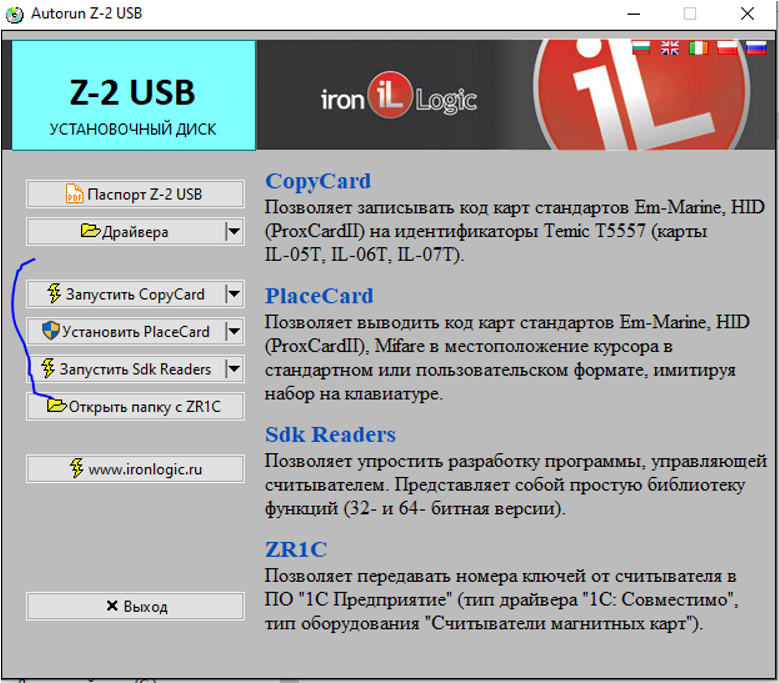
После установки
Открываем ее (делаем под пользователем)
Встаем на форматы
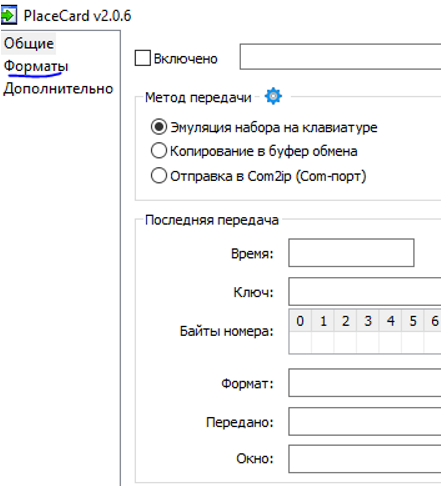
Создаем формат
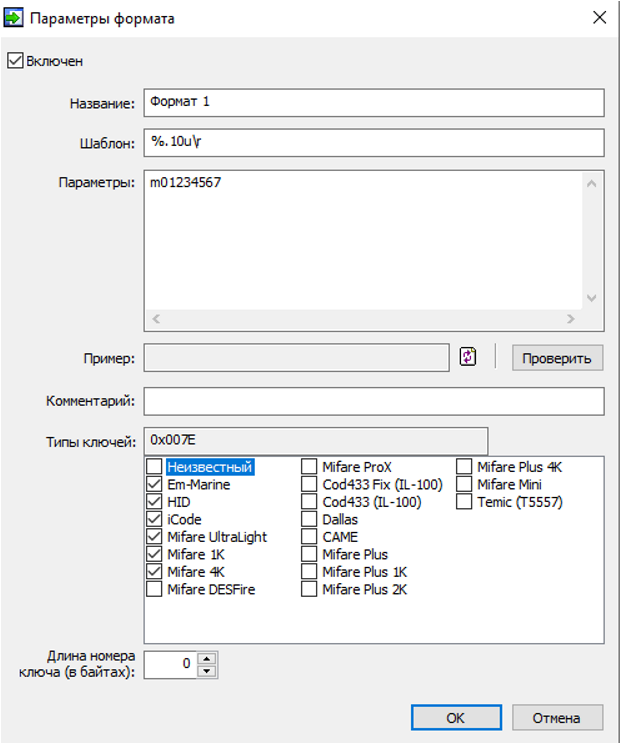
Должен быть включен
Подключаем считыватель,
Выбираем в устройствах нужное устройство (будет одно гореть с непонятными символами)

Также потом жмем "включено"
Открываем какойн-нибудь блокнот, считываем пропуск, туда должен записаться номер карты.
На этом закончили установку и проверку,
Далее пользователей ДИС всему обучит
..
если ПО не удалось установить в обычном режиме, то перезагружаем ноут до восстановления, параметры загрузки, загружаемся в режиме без проверки подлинности драйверов (F7)
31 марта 2021 г.
13:41
Excel # Excel
11 мая 2021 г.
17:42
Симптомы:
Большой документ, документ зависает при пролистывании, работать невозможно, на терминале работает стабильно
Решение:
- Для отключения функциональности отслеживания переключения вкладок необходимо:
1a) применить файл DisableBroIdent.reg
1б) Перезапустить модуль iwscrctrl.exe: завершив выполнение из taskmgr, выполнив полный выход из интерактивной сессии или перезагрузив машину;
Орион # Орион
23 сентября 2021 г.
8:34
\irkoil\dfs\WorkDATA\ASU OrionPlus
Скопировать ярлык для работы
public_certificate зона ответственности ОТС # public_certificate зона ответственности ОТС
12 ноября 2021 г.
15:30
Олимпокс
Horizom, UAG
SCCM (Облачные службы)
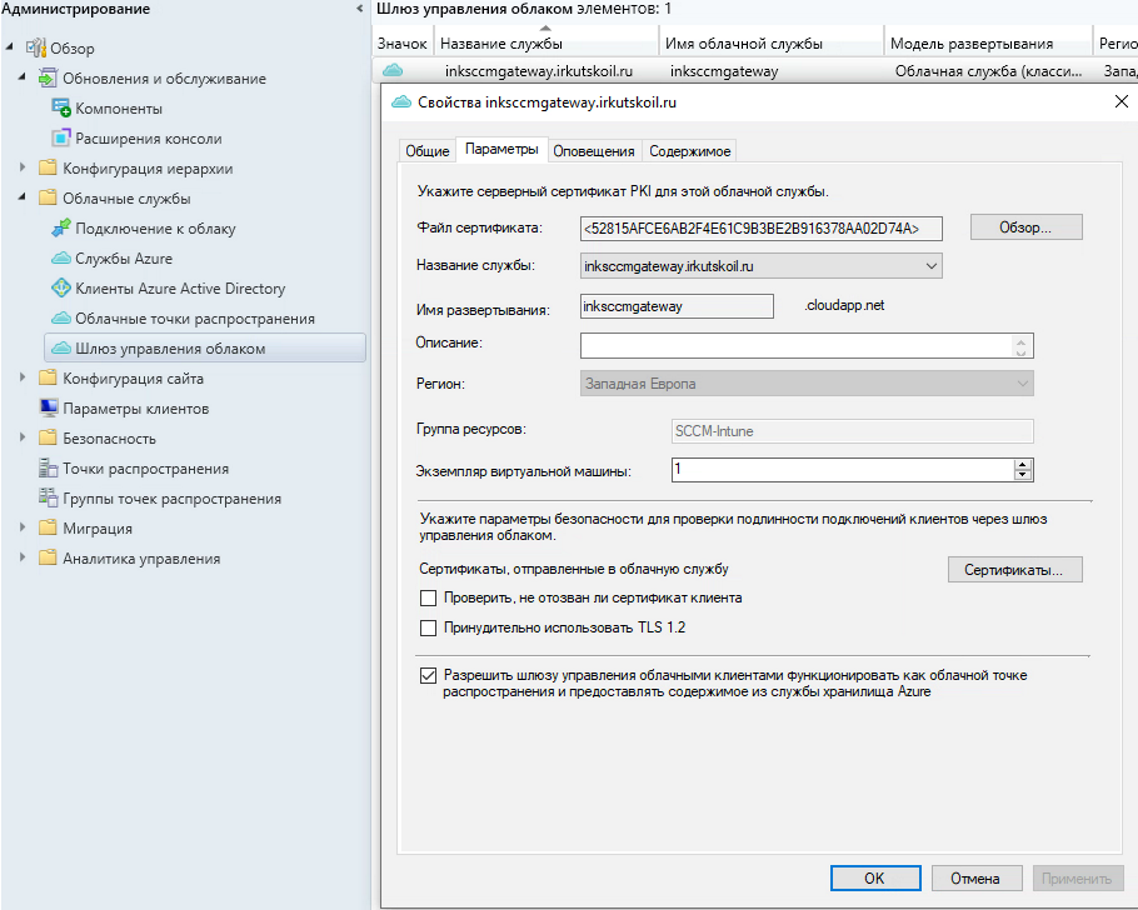
Azure Information Protection (AIP) # Azure Information Protection (AIP)
12 декабря 2022 г.
11:26
Ветки реестра, если не устанавливается другая версия приложения после удаления предыдущей
\
HKEY_LOCAL_MACHINE\SOFTWARE\Classes\Installer\Products\F7BABE5AB348EB344B163681DC5AB3D6
HKEY_LOCAL_MACHINE\SOFTWARE\Classes\Installer\Products\F930E9F788B30C944A46759533C19658
HKEY_LOCAL_MACHINE\SOFTWARE\Classes\Installer\Products\2D638F03B06A99843A960BCF2A88E4FA
РСДУ-5 # РСДУ-5
26 октября 2022 г.
14:40
-
- Получение доступа.
Необходимо зарезервировать IP-адрес устройства, запросить доступы до серверов по аналогии с заявкой https://gandiva.irkutskoil.ru/Request/Edit/536754 (заявка от Глистюк А., ГО не наша - нет доступа) \
- Получение доступа.
к серверу YANGKM-RESOURCE (10.32.179.40), 10.32.179.39:8080, серверам данных 10.32.179.20 (ОИК1), 10.32.179.30 (ОИК2) и БД РСДУ 10.32.179.21** \
В согласующие к заявке необходимо добавить Дубцова М.А., так как это **оборудование АСУ ТП.
-
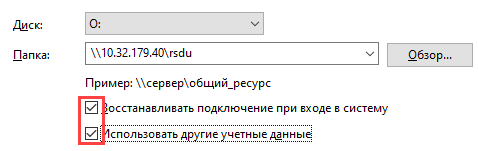
- Подключение сетевого диска под буквой O (обязательно!!) \10.32.179.40\rsdu.
Необходимо установить флаги восстановления подключения при входе в систему и использования других учетных данных: \
- Подключение сетевого диска под буквой O (обязательно!!) \10.32.179.40\rsdu.
Учетные данные для подключения - логин / пароль - smbuser / passme
На время установки клиента пользователю необходимо выдать права локального администратора (не забыть отозвать после).
В каталоге на сетевом диске О:\distrib\RSDU-clnt-5.22.1.0-install лежит полностью сконфигурированный для установки дистрибутив (setup.exe) .Без прав локального администратора не даст выбрать сетевой диск O. И выполнить стандартную установку.
Если же будет устанавливаться дистрибутив новой версии - необходимо заменить в дистрибутиве файл config.ini (лежит тут - \irkoil\dfs\Distr\RSDU-5). В противном случае подключиться к панели не получится.
Выполняем стандартную установку (далее-далее).
Возможно, ПК перезагрузится после установки некоторых элементов и потребуется запустить setup.exe повторно.
По окончанию установки устанавливаем драйвера Guardant (без них будет появляться информационное окно с лицензией и невозможностью определить ключ (флеш-накопитель, который находится у пользователя)).
Если проблема с запуском меню, можно попробовать (из перепиской с ТП):
Удалить содержимое в папке
C:\Users<user>\AppData\Local\EMA
У данного пользователя.
1С документооборот ЭЦП # 1С документооборот ЭЦП
17 января 2023 г.
9:26
Прикрепление дополнительной ЭЦП
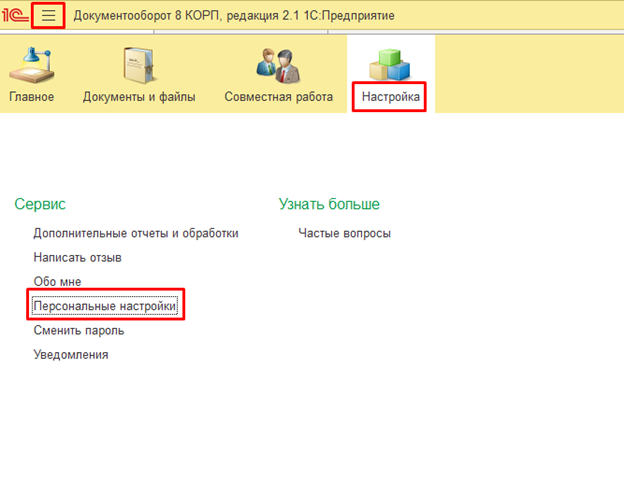
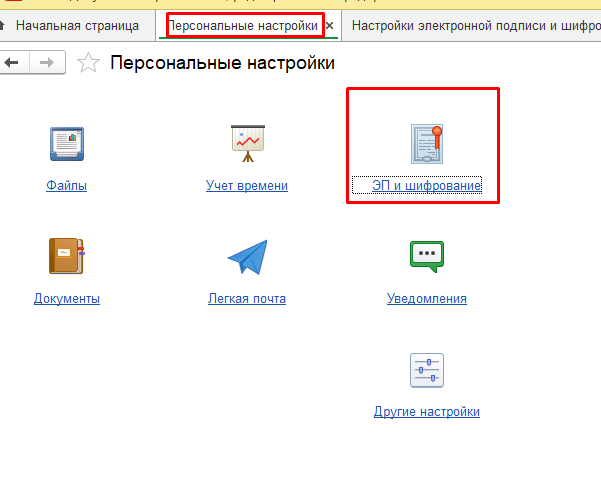
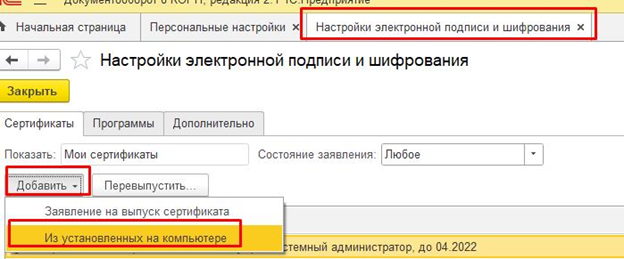
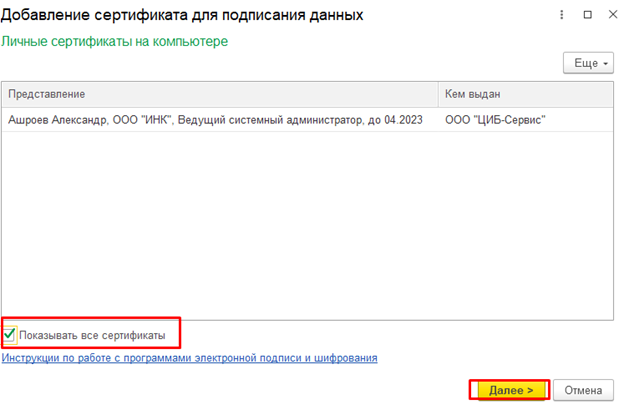
1C настройка обмена отчетности по форме СОЗЛ через 1С ЗУП ИНК # 1C настройка обмена отчетности по форме СОЗЛ через 1С ЗУП ИНК
11 сентября 2023 г.
10:50
Настройка осуществляется путем добавления сертификатов.
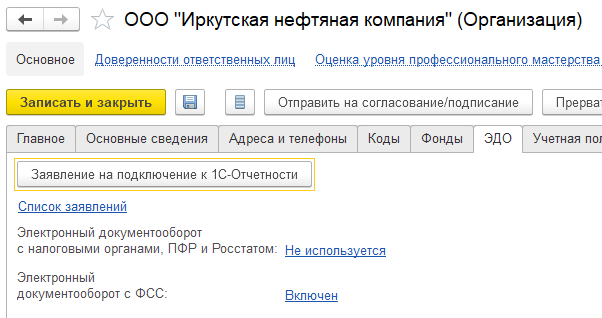
- Входим "Настройки" - "Организации". 2-ной клик на организации.
- Во вкладке ЭДО:
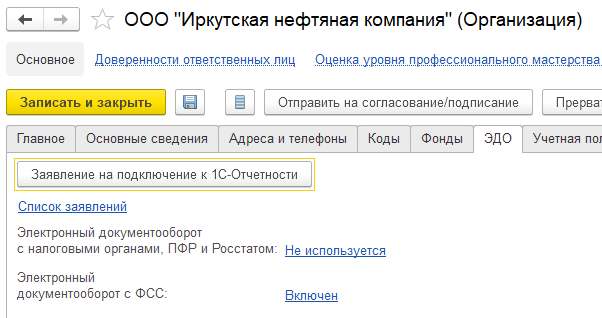
- Кликаем на "Включен"
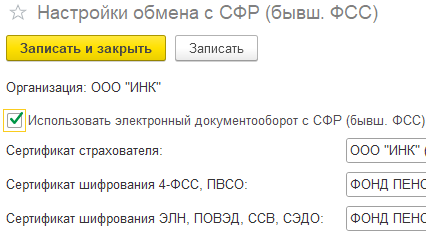
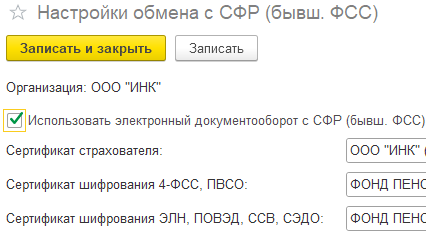
- Выбираем сертификат Страхователя - он обычно установлен у пользователя.
- Сертификаты шифрования устанавливаем отсюда \irkoil\dfs\Distr\КриптоПро\сертификаты ФСС\2023-2024
- И в 2-х полях выбираем его.
ИНК-Энерго # ИНК-Энерго
6 апреля 2023 г.
18:10
Для установки АРМ КУ и АРМ Участника нужно следующее: \irkoil\dfs\Distr\АРМ коммерческого учета
АРМ КУ- Сначала устанавливаем АРМ Сервер, в процессе установки ПО потребует следующие данные : ПОРТ 8880 -> Логин / пароль - cnt / cnt -> ПОРТ 5433
Далее устанавливаем дистрибутив самого ПО АРМ КУ (Далее далее). Запускаем АРМ КУ, ПО должно выдать окно ввода логина / пароля. На этом установка окончена, дальше настройка (занимается Васильев Олег Александрович)
АРМ Участника: \irkoil\dfs\Distr\АРМ участника
Устанавливаем дистрибутив ПО , Устанавливаем крипто про 4 версии, устанавливаем криптоэнерджи -> ПО установлено ( за настройкой опять же к Васильеву О.А.)
Установка локального сервера АРМ КУ
-
- Резервирование IP-адреса ПК и добавление его в разрешенные списки на балансировщике Citrix для пересылки почты.
- Установка Криптопро 4-й версии. (С 5-й ключи АТС не работают).
- Установка Yandex Browser.
- Установка ПО \irkoil\dfs\Distr\ИНК-Энерго ОРЭМ\
Логин / пароль - cnt / cnt - После установки серверной части АРМ КУ необходимо скачать и установить локальную по порту
-
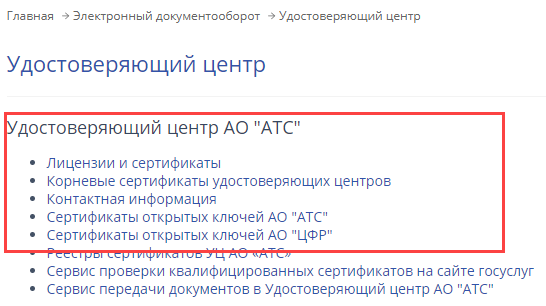
- Установка сертификатов
https://br.so-ups.ru/Public/News/NewsView?id=bd11d30d-f6fd-47fb-9cd5-fd69a3aa33e8&month&year&intension&news=[object Object] - Установка сертификатов
https://www.so-ups.ru/about/udc/ - Установки корневых сертификатов с сайта
https://www.atsenergo.ru/dts/certify \
- Установка сертификатов
-
- Ребут ПК после установки сертификатов (иначе не зайдем в ЛК АТС).
- Передача макетов - серверная часть. \
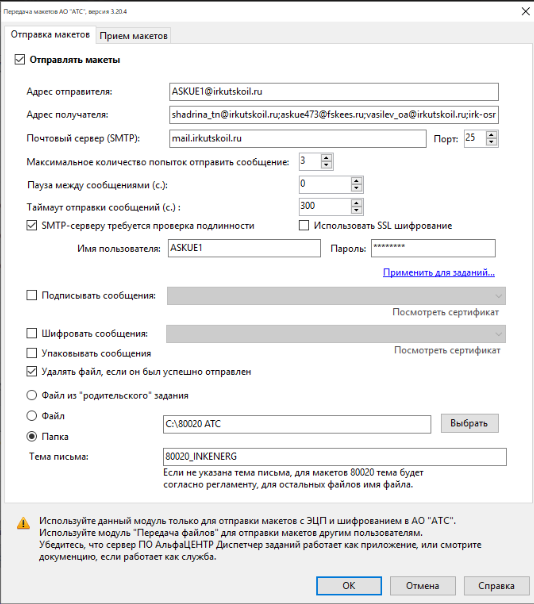
- Сервер приема почты
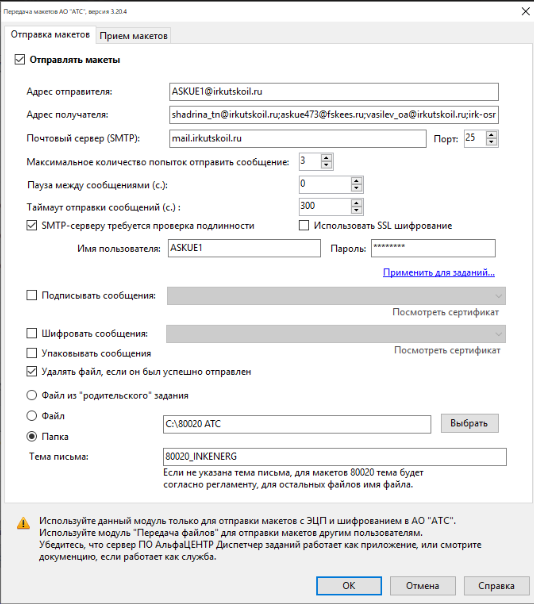
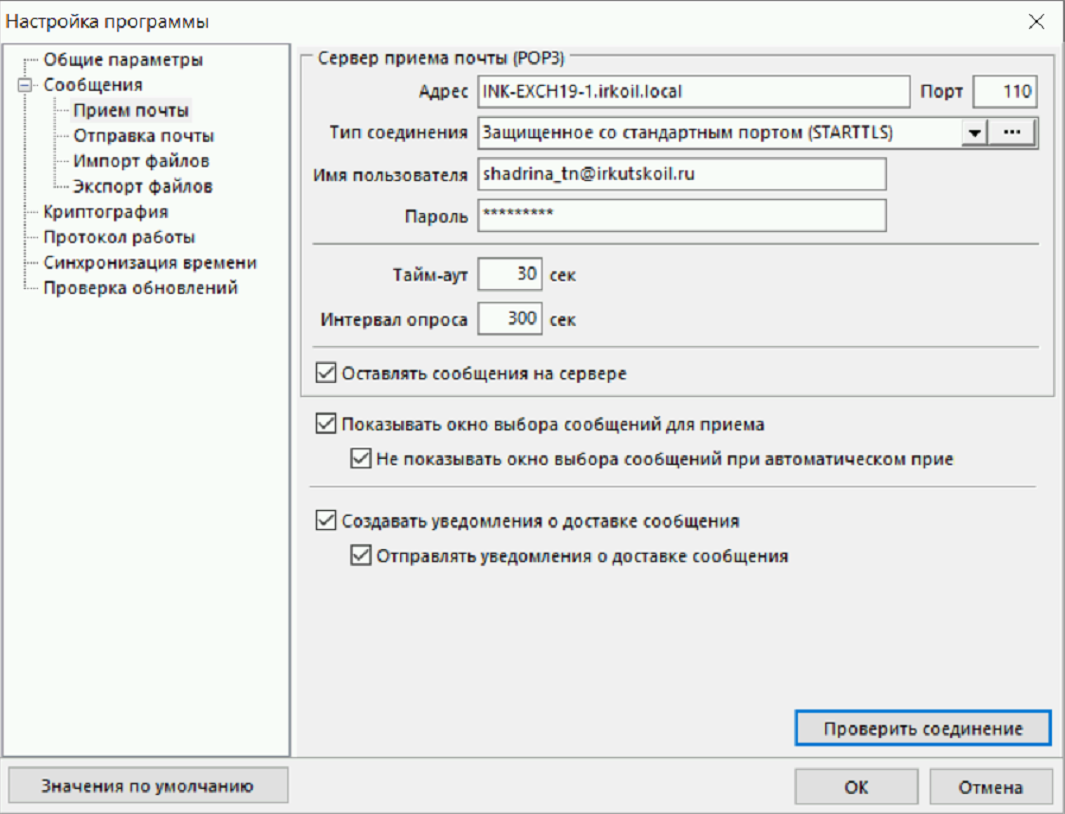
Прием почты работает только с локальным почтовым ящиком, (так как прием идет через сервер поставщика услуг), отправка почты работает как с облачным, так и с локальным.
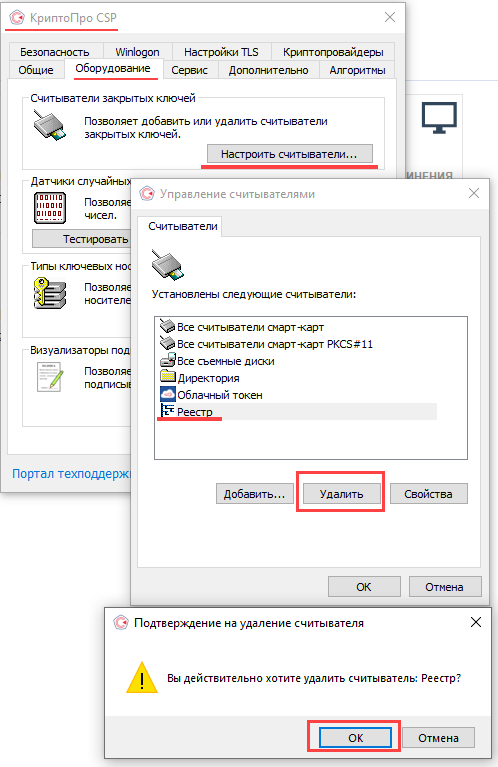
При возникновении ошибки load_certs_from_store необходимо в Криптопро отключить считыватель реестра.
EnergyCS # EnergyCS
5 июля 2023 г.
11:50
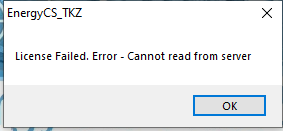
При появлении данной ошибки
Перезапустить службу CSoft на серваке YKT-LICSRV01
Cisco Anyconnect # Cisco Anyconnect
1 августа 2023 г.
8:14
Опытным путем выяснено, что на iPad время сессии на ввод пароля и проверку 2 фактора отводится 30 сек (инф от ОИБ Ашроева В.А.).
Если за это время не успеваешь ввести информацию - сессия завершается и подключение не удается.
Увеличить время нет возможности (также инф от Ашроева).
Варианты решения:
- Ускориться и вводить быстрее данные.
- Изменить проверку 2-го фактора на звонок, но тут проблема с дозвоном (сервис очень не стабилен).
ПО для УВАК (i2pd) # ПО для УВАК (i2pd)
16 августа 2023 г.
13:05
- Запустить исполняемый файл copy.bat
- Пройти стандартную установку программы i2pd
- Установить Firefox
- Установить плагин для Firefox "FoxyProxy" ( можно найти в магазине плагинов или просто открыть ФФ файлик foxyproxy_standard-7.4.2-an+fx.xpi из этой папки)
- В настройках плагина FoxyProxy импортировать конфигурацию из файла FoxyProxy Standard_2022-05 -27.json
- Запустить i2pd и дать разрешение на исключение из фильтрации брандмауэра windows (если он включен)
- в ФФ перейти по адресу http://127.0.0.1:7071 должна открыться консоль i2pd
7.1) если консоль не открылась, то надо проверить, не открывается ли она по адресу http://127.0.0.1:7070
7.2) если висит на порту 7070, то надо выйти из i2pd (ПКМ по его иконке в трее в правом нижнем углу),
скопировать вручную файлы i2pd.conf и tunnels.conf в папку i2pd в профиле пользователя:
(C:\Пользователи\имя пользователя\appdata\roaming\i2pd), запустить i2pd заново. В папке i2pd при этом должен создаться файл http-proxy-keys.dat
- Подождать пару минут
- Открыть в браузере ссылку на сайт. Если появляется ошибка "i2pd proxy error host is down", надо подождать ещё немного. В консоли i2pd на первой вкладке есть пункт "Client Tunnels",
для нормальной работы их должно быть не менее 20.
- Если сайт открылся, в консоли по адресу http://127.0.0.1:7071 на вкладке I2P tunnels надо скопировать адрес HTTP Proxy (а других там быть не должно) формата длиииинный_хэш.b32.i2p
и отправить его нам вместе с названием клиента в телеграмм.
22 Августа 2024 г.
1. Скачиваем и устанавливаем актуальную версию клиента i2pd - https://github.com/PurpleI2P/i2pd
(На старых версия туннели набираются долго)
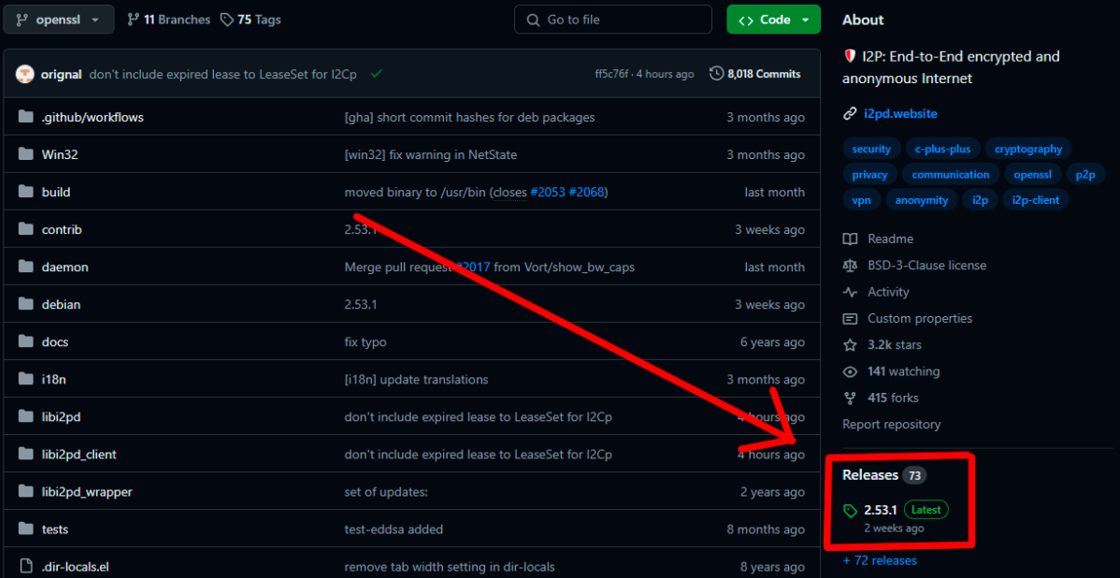
2. Проходим стандартную установку ПО и делаем первый запуск, далее заходим в C:\Users\UserName\AppData\Roaming\i2pd и удаляем всё из этой папки
(Предварительно закрыв i2pd)
3. Из \irkoil\dfs\Distr\i2pd\Рабочая appdata копируем все файлы в C:\Users\UserName\AppData\Roaming\i2pd
4. Далее устанавливаем актуальную версия Mozilla Firefox + из \irkoil\dfs\Distr\i2pd ставим расширение foxyproxy_standard-7.4.2-an+fx.xpi
(Обновление и автообновление необходимо отключить как в самом расширении так и в браузере)

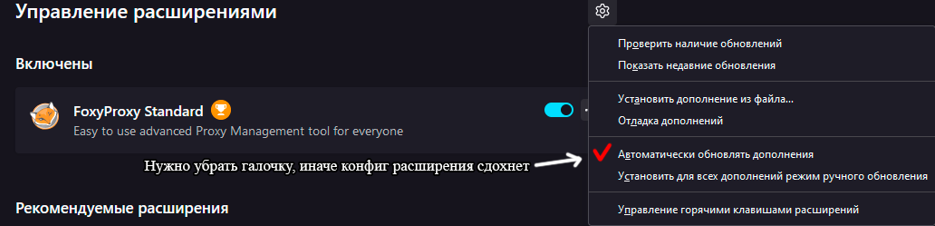
5. В опциях FoxyProxy импортируем конфиг FoxyProxy Standard_2022-05-27.json из \irkoil\dfs\Distr\i2pd и сохраняем изменения
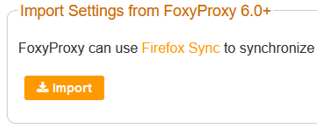
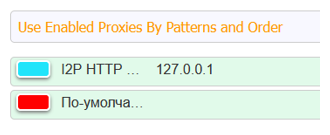
6. После всех манипуляций включаем i2pd, запускаем Firefox переходим по адресу [http://127.0.0.1:7071/](http://127.0.0.1:7071/%5C)
Во вкладке «Tunnels» должны появляться новые туннели
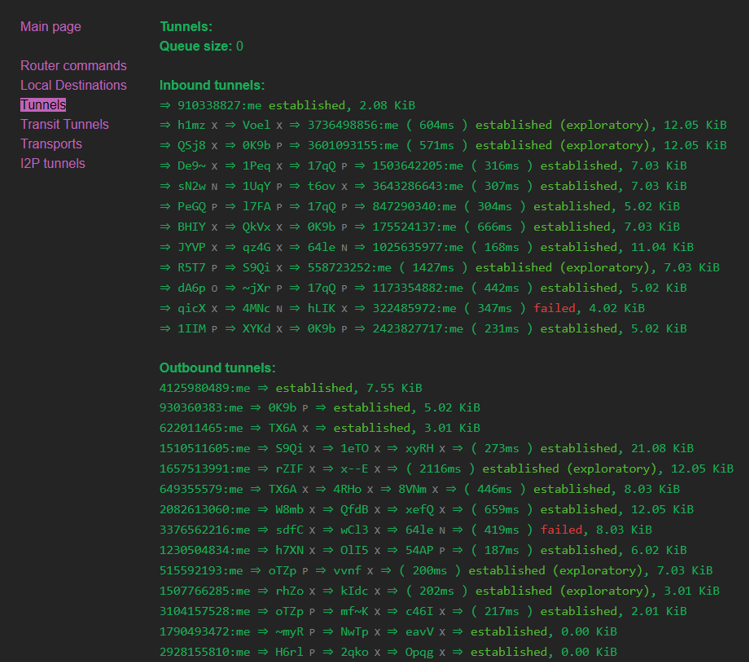
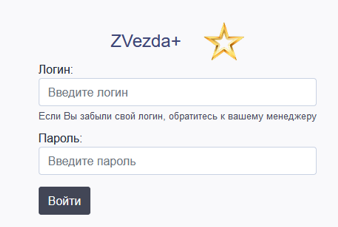
7. Как накопиться +- 10-15 туннелей, заходим на сам портал ZVezda+
[http://4wrusx4wmwqq7jphobmqixj4iviy55zx7gvfbz22zreszrruqo3a.b32.i2p:8080/Logo/index.html#/](http://4wrusx4wmwqq7jphobmqixj4iviy55zx7gvfbz22zreszrruqo3a.b32.i2p:8080/Logo/index.html#/%5C)
8. По адресу http://127.0.0.1:7071 на вкладке I2P tunnels надо скопировать адрес HTTP Proxy (а других там быть не должно) формата длиииинный_хэш.b32.i2p, отправляем его сотруднику, вроде как через Бусель Дмитрия Сергеевича данные отправляются админам портала и сотрудник получает логин+пароль
P.S. Если не взлетает, смотрим группу доступа в интернет, Бугаенко сказал нужен - Internet_full_access. Те у кого работает, вероятно проброшено напрямую. Без групп в АД(предположение)!!!
Контакт админа портала
Александр - 89660803785