ГАММА
Обновлено 29 августа 2025, 09:57

Обновлено 29 августа 2025, 09:57
Петрофизический модуль ГАММА (геологическое ПО).
Основные функции: петрофизическое моделирование, обработка и интерпретация данных геофизических исследований скважин поступающих после бурения.
Ответственное подразделение: Отдел петрофизики, Департамент геологического сопровождения бурения
Ответственный: Дармаев Б.А.
Файлы для установки лежат по следующему пути: \irkoil\dfs\distr\ГАММА
Программный продукт включает в себя 2 основные части:
- Интерфейс пользователя
- База данных продукта и вычислительная часть
В связи с этим существует два основных варианта установки дистрибутива.
Первый вариант # Первый вариант
Установка двух частей на персональную рабочую станцию (для упрощения установки и только для однопользовательского режима работы). Такой вариант не рекомендуется и следует использовать только для случая тестирования продукта или при необходимости работы вне корпоративной сети (на буровой, в командировке, в самолете и т.д.)
Второй вариант установки # Второй вариант установки
Подразумевает установку интерфейсной части на пользовательской рабочей станции, а часть БД и вычислительную часть – на корпоративный Linux-сервер (кластер). Такой вариант подразумевает работу в многопользовательском режиме с одной базой данных, значительное ускорение всех расчетов и является наиболее предпочтительным.
Общее время первичной установки без ошибок и прочих неприятностей в районе ~ 20 минут. Дальнейшее обновление любой из частей продукта требует не более 5 минут.
ШАГ 1. Установка виртуалки Podman # ШАГ 1. Установка виртуалки Podman
Установка Podman для Windows # Установка Podman для Windows
Для установки Podman рекомендуем воспользоваться официальной инструкцией, расположенной по следующему адресу:
https://github.com/containers/podman/blob/main/docs/tutorials/podman-for-windows.md
Далее будет кратко изложен процесс установки, но рекомендуем пользоваться описанием с официального сайта, т.к. оно может быть более актуальным.
Сначала необходимо скачать дистрибутив сервера Podman со страницы с последними дистрибутивами (на момент написания данной статьи уже появился Podman версии 5, но пока мы рекомендуем пользоваться проверенной 4ой версией Podman 4.9.3):
https://github.com/containers/podman/releases/tag/v4.9.3
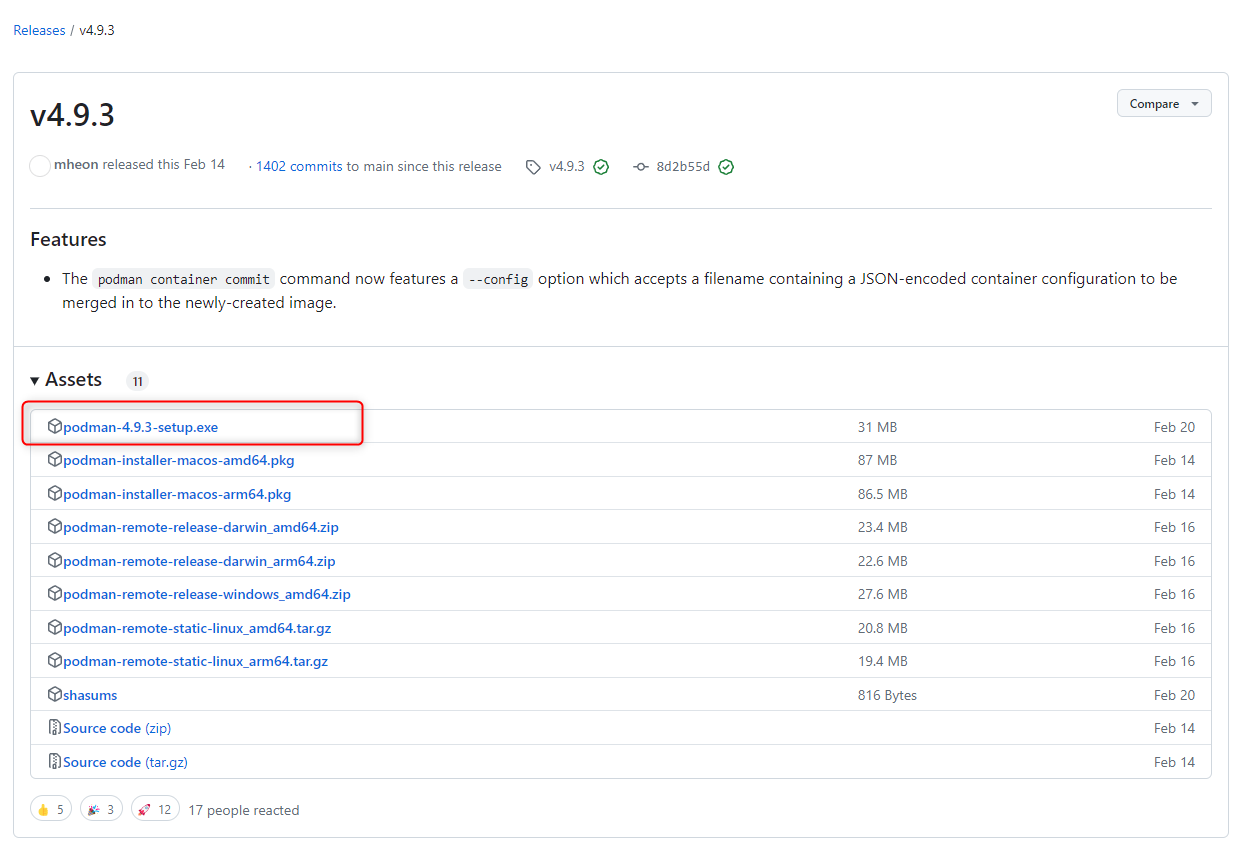
Далее запускаем скаченный установщик и начинаем процесс:
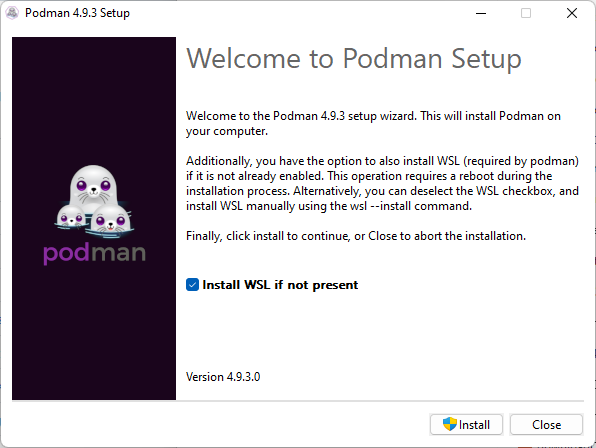
Установка должна занять не более пары минут.
Вместе с установкой Podman будет также установлена система виртуализации WSL, если она не была установлена ранее. Если при установке системы WSL будет ошибка ,нужно установить обновление вручную и перезагрузить ПК https://wslstorestorage.blob.core.windows.net/wslblob/wsl_update_x64.msi .
Запуск Podman # Запуск Podman
Как только установка Podman завершилась, необходимо запустить командную строку:

и запустить в ней следующую команду для запуска виртуальной машины Podman:
podman machine init

Опциональная конфигурация виртуальной машины # Опциональная конфигурация виртуальной машины
Далее при необходимости можно настроить конфигурацию вашей виртуальной машины. Команды для этого описаны здесь:
https://docs.podman.io/en/latest/markdown/podman-machine-init.1.html
Запуск виртуальной машины # Запуск виртуальной машины
Последним шагом запускаем только что созданную виртуальную машину используя следующую команду:
podman machine start

Вы успешно завершили установку вашего Linux сервера.
Возможные проблемы и пути их решения # Возможные проблемы и пути их решения
Исправление ошибки безопасности # Исправление ошибки безопасности
Если же вы увидели следующую ошибку (Ошибка безопасности/Unauthorized Access):

Это означает, что в вашей версии Windows выполнение сценариев Windows в системе запрещено. И чтобы эту ошибку устранить, необходимо дать возможность установки из неавторизованных источников:
Set-ExecutionPolicy Unrestricted
После этого можно запустить команду:
podman machine start
Однако, вы подвергаете систему риску, так что по окончании работы скрипта, верните политику выполнения назад в ограниченный режим. Сделать это можно с помощью следующей команды:
Set-ExecutionPolicy Restricted
ШАГ 2. Установка интерфейсной части Podman Desktop (не обязательно) # ШАГ 2. Установка интерфейсной части Podman Desktop (не обязательно)
Для установки интерфейсной части Podman необходимо зайти на сайт приложения:
https://podman-desktop.io/downloads
И скачать дистрибутив для вашей операционной системы:

После установки дистрибутива, приложение можно будет открыть и увидеть следующее окно:

ШАГ 3. Установка серверной части Gamma # ШАГ 3. Установка серверной части Gamma
Установочный пакет # Установочный пакет
Инсталляции серверной части, поставляется двумя архивами:
- Первая часть: сама База Данных (архив gamma_db.zip)
- Вторая часть: расчетные ядра и шина данных (архив gamma_celery.zip)
Состав архива Gamma_Calery:
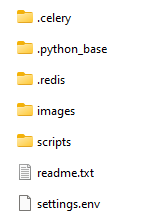
Состав архива Gamma_DB:
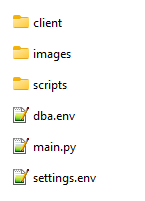
Установка и обновление # Установка и обновление
Для установки (развертывания) образов Podman необходимо разархивировать оба архива, после этого зайти в папку Scripts в каждой из папок и запустить файл build_gamma.ps1 с помощью Windows PowerShell. Для этого обычно достаточно нажать правой кнопкой мыши на файл и в контекстном меню выбрать Run with PowerShell (Запустить через PowerShell):
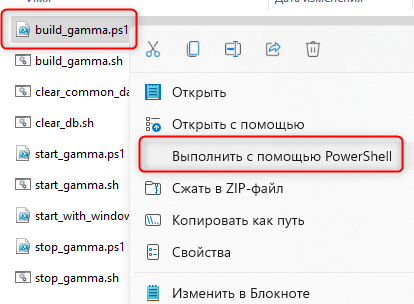
И подождать несколько минут (в зависимости от производительности рабочей станции или сервера). После этого полностью аналогично запустить файл с таким же названием во второй папке.
В результате, в Podman должна появиться группа контейнеров “gamma” и gamma_srv. Все 6 контейнеров должны работать постоянно:
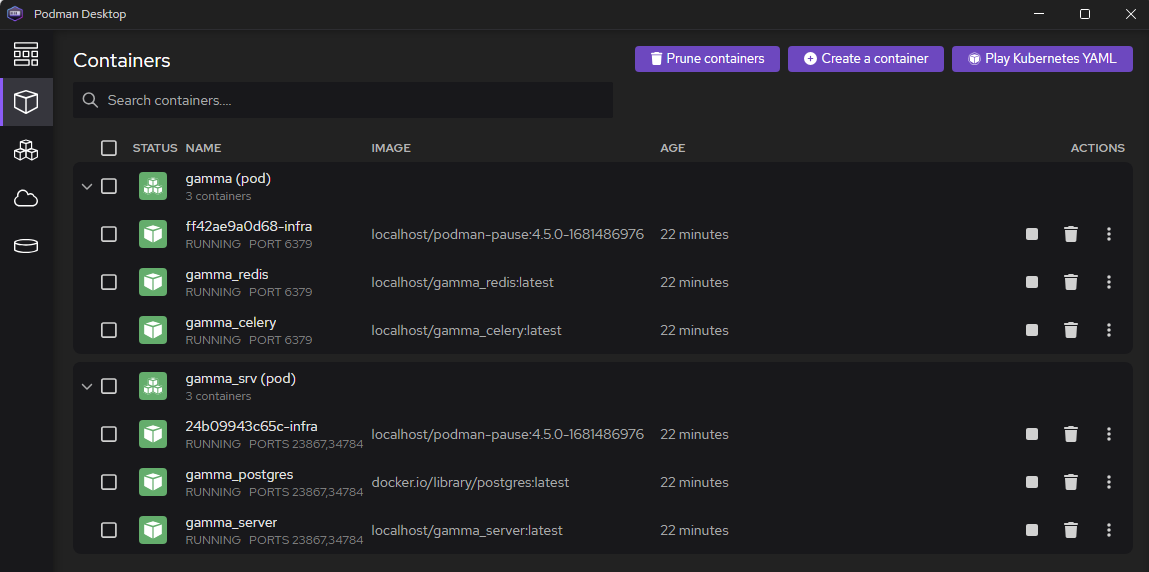
Наличие этих запущенных контейнеров в Podman говорит о том, что эта процедура завершена успешно.
При использовании командной строки, с использованием команды:
podman container ls
Будет выведен такой результат:

При включении рабочей станции Podman стартует автоматически. Если этот автоматический вариант не подходит, то для ручного запуска можно использовать скрипт start_gamma.ps1 (Windows), а также делать это вручную в Podman Desktop.
Инициализация базы данных # Инициализация базы данных
Данная операция производится только один раз при первой установке БД. Она приводит к уничтожению всех данных, поэтому перед ее применением необходимо убедиться, что никаких важных данных в БД не храниться. Если нужно сохранить данные, это можно сделать стандартными средствами создания резервных копий Podman.
Итак, при первой установке базы данных необходимо зайти в скрипты из архива Gamma_DB и запустить скрипт db_init:
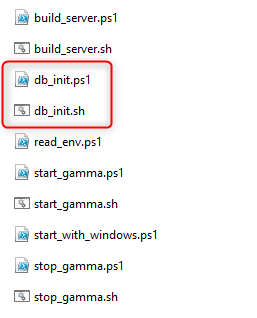
Этот скрипт инициализирует базу данных.
ШАГ 4. Изменение адреса удаленного сервера (только если сервер развернут на стороне) # **ШАГ 4.**Изменение адреса удаленного сервера (только если сервер развернут на стороне)
Если база данных и расчетная часть установлена на отдельном сервере (второй вариант установки), то необходимо указать IP адрес сервера, для связи между интерфейсной частью и удаленной базой данных.
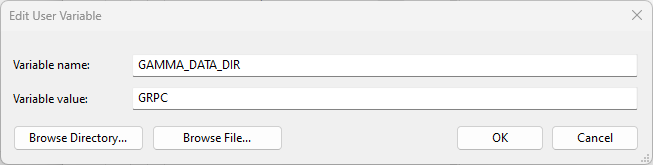
Для этого, нужно добавить новую переменную окружения
GAMMA_SERVER_HOST = IP адрес сервера
Пример такой конфигурации для IP адреса 192.168.0.1:
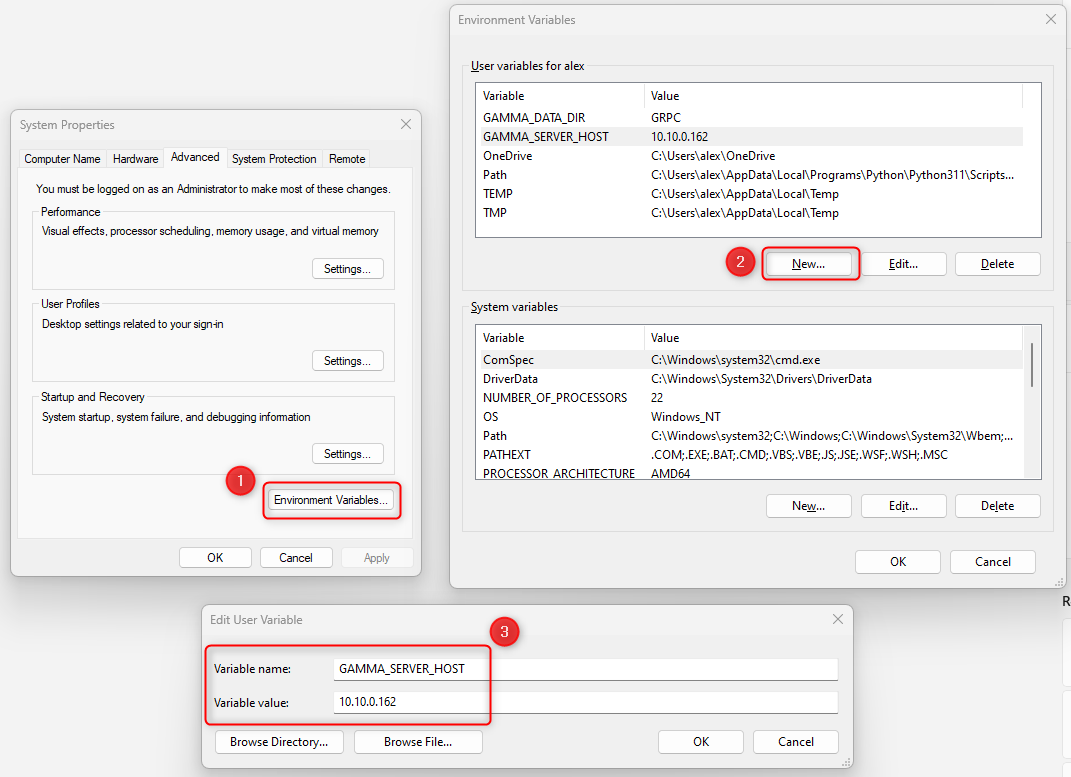
В случае если интерфейсная часть программы и база данных установлены на одном компьютере, то ничего прописывать в переменных окружения не нужно.
Также можно прописать переменную окружения, которая указывает где будут храниться логи (LOGS) ПО и информация о сбоях (DUMPS), если такие случаться:
**GAMMA_DATA_DIR** = имя и путь к папке для хранения файлов
ШАГ 5. Установка дистрибутива пользовательского интерфейса для Windows
Минимальные требования # Минимальные требования
Системные требования к пользовательской части ПО Гамма отсутствуют, однако опционально можно убедиться в наличии установленных драйверов OpenGL (команда dxdiag в меню «выполнить»). При этом видеокарта должна поддерживать версию OpenGL 4.3 или выше. Это требование выполняется практически для всех современных компьютеров, включая самые бюджетные модели. Процесс проверки версии OpenGL можно найти ниже в этой инструкции.
С целью упрощения процедуры установки на этапе тестирования и облегчения задачи обновления продукта при совместной активной разработке с Заказчиком, интерфейсная часть предоставляется в виде запакованного архива с именем GammaWindows.7z и не требует установки.
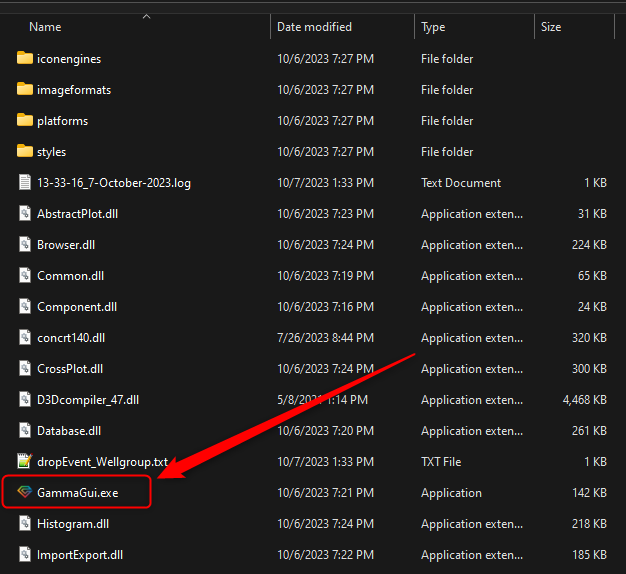
Данный архив необходимо распаковать в любую папку на рабочей станции пользователя и запустить файл GammaGui.exe в папке bin
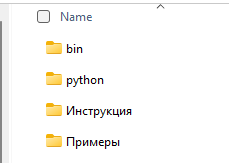
Кроме папки bin также в этом архиве имеются 3 папки:
- Примеры данных для загрузки
- Примеры алгоритмов на Питоне
- Инструкция по работе с ПО
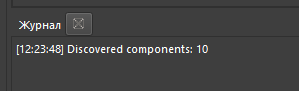
В нижней части экрана, в окне Журнала (Journal) будет обозначено, что все 10 компонент ПО загружены успешно. Если число меньше - возможно существует какая-то проблема с запуском и лучше об этом сообщить в поддержку ( support@gamma-wellbore.com ):
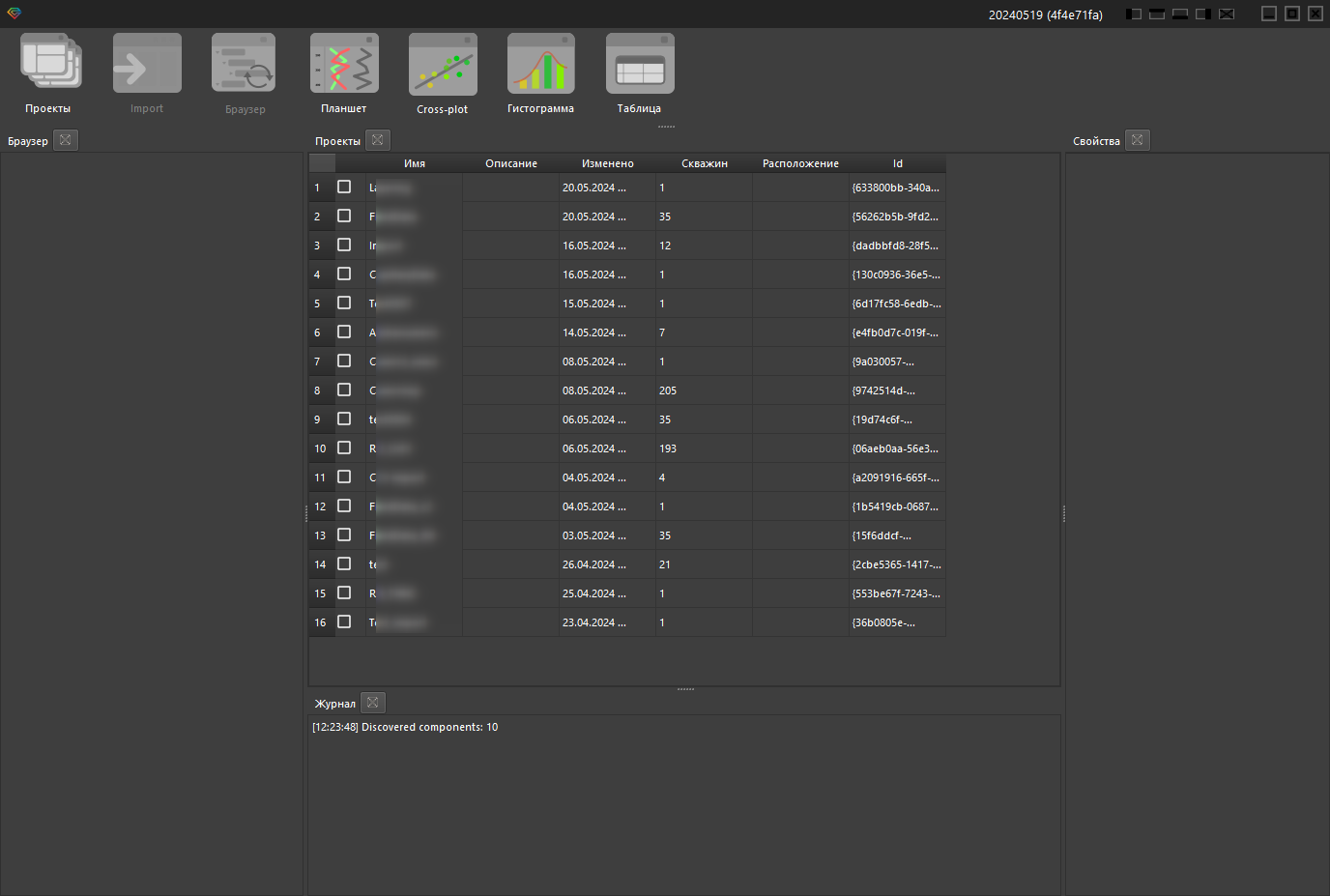
Поздравляем, можно начинать работать.
upd.
Традиционно напоминаю, что обновление производится путем последовательного запуска трех скриптов на сервере (.sh для linux, .ps1 для windows):
...\gamma_db\scripts\build_db.sh
...\gamma_celery\scripts\build_celery.sh
...\gamma_docs\scripts\build_docs.sh
После обновления сервера, нужно обязательно обновить существующие базы данных с помощью скрипта и сохранить созданную при этой операции резервную копию:
...\gamma_db\scripts\migration\migrate_all_projects.sh