Table of Contents
Установка средств администрирования на ПК
Обновлено 20 сентября 2024, 08:43

Обновлено 20 сентября 2024, 08:43
- Если при переустановке ОС пропали AD, DHCP и прочие инструменты- следует выполнить данные действия:
- Запускаем PowerShell от имени администратора
- Вставляем код:
$val = Get-ItemProperty -Path "HKLM:\SOFTWARE\Policies\Microsoft\Windows\WindowsUpdate\AU" -Name "UseWUServer" | select -ExpandProperty UseWUServer
Set-ItemProperty -Path "HKLM:\SOFTWARE\Policies\Microsoft\Windows\WindowsUpdate\AU" -Name "UseWUServer" -Value 0
Restart-Service wuauserv
Get-WindowsCapability -Name RSAT* -Online | Add-WindowsCapability –Online
Set-ItemProperty -Path "HKLM:\SOFTWARE\Policies\Microsoft\Windows\WindowsUpdate\AU" -Name "UseWUServer" -Value $val
Restart-Service wuauserv
Enter нажимать не нужно, система сама начнет установку всех инструментов. Статус установки будет виден в окне терминала.
- Если первый вариант не отработал, то необходимо поправить локальные политики gpedit и перезапустить службу
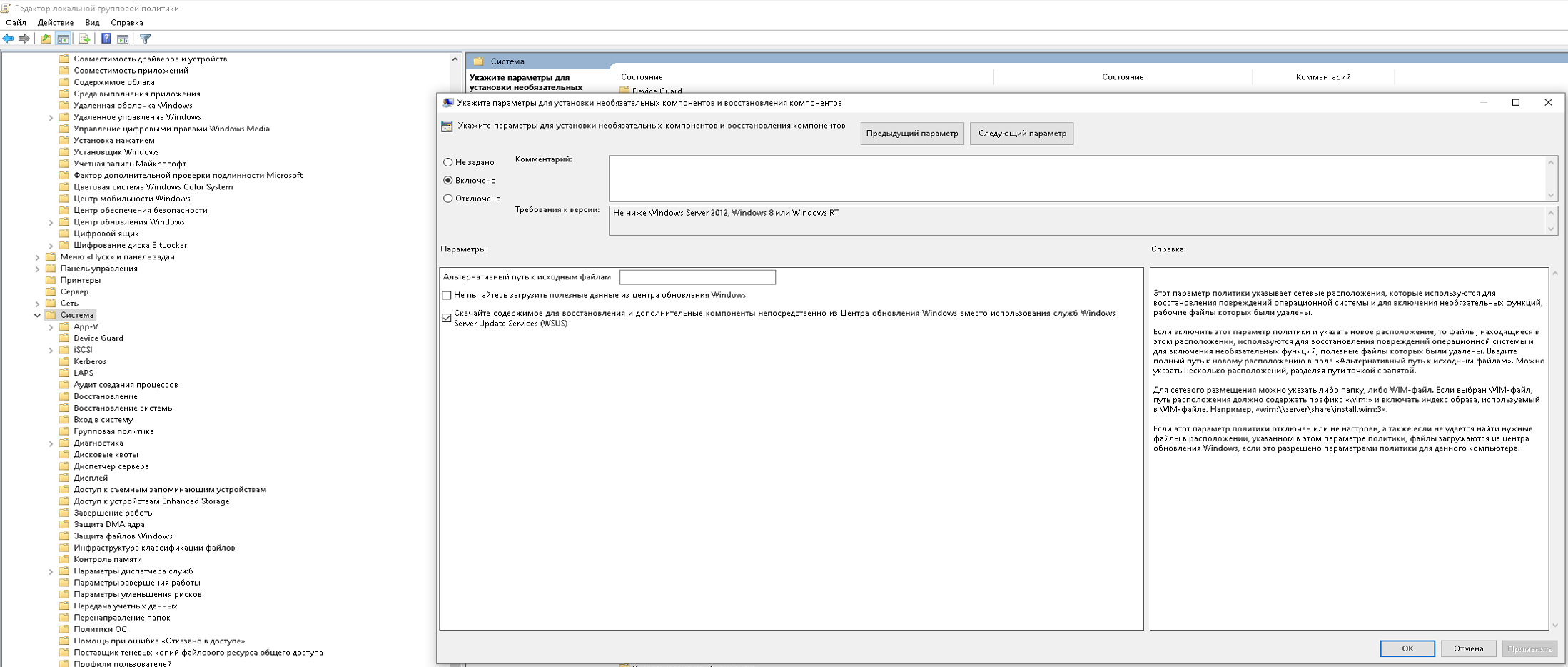
и перезапустить службу
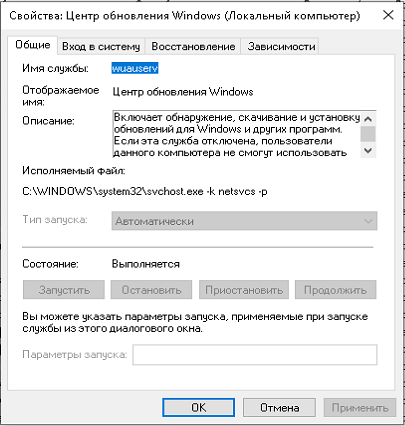
После окончания, вернуть настройки gpedit.
- Если и второй вариант не помог, воспользуйтесь следующей инструкцией:
Создайте строку DisableWindowsUpdateAccess = 0 как показана на скрине
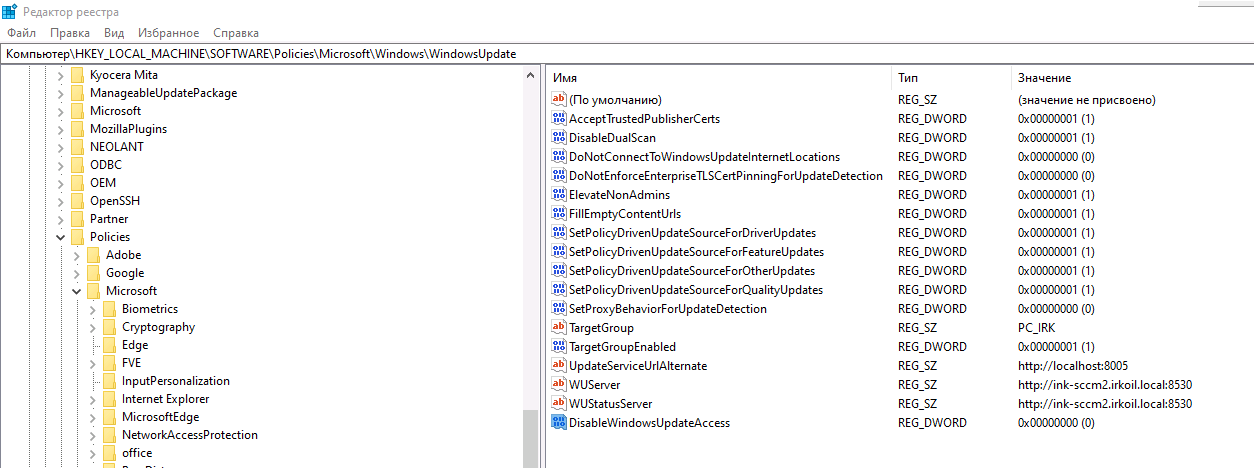
перезапустить службу
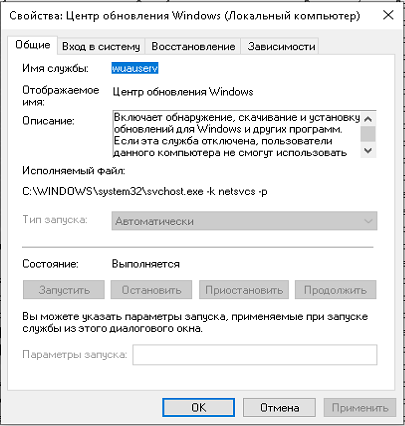
выполните обновление групповых политик
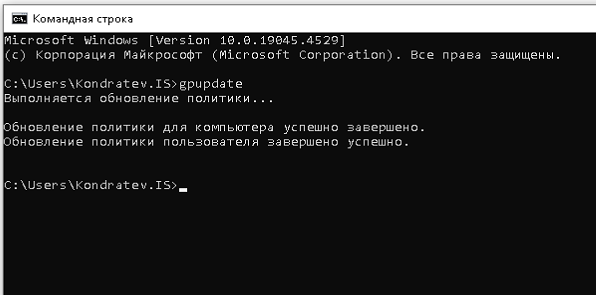
запустите команду в powershell
Get-WindowsCapability -Name RSAT* -Online | Add-WindowsCapability –Online
Навигация
- Техническое сопровождение
- Аппаратное обеспечение
- BlitZ
- Честный знак
- Офис в Шанхае
- Контакты
- Multimedia FAQ
- Настройка зарубежных смартфонов
- Офис в г. Москва
- ОКСИК
- Отбивки
- Other
- Программное обеспечение
- ВКС
- БЦ Альфа, 815 кабинет. Локальный ПК для работы с COMSOL
- ККТ АТОЛ 20Ф
- Телефония
- Проблема с регистрацией мобильного устройства
- Инструкция для Voov Meeteng
- Обращение в техническую поддержку.
- Аппаратное обеспечение
- Чек-листы
- Программное обеспечение
- Отключение блокировки экрана.
- Nanocad 25
- Adept
- Agisoft
- АРМ Энергосфера
- АСМОграф
- АВЕРС
- Автоматизация САПР
- Cisco
- Геологическое ПО
- Гидросистема
- Трубопровод
- ГлавГосЭксперптиза
- ГРАНД-Смета
- IndoorRadioPlanner2
- ИНК-Энерго
- InterBridge
- Isoline GIS
- Яндекс 360
- ЭЦП. Настройка на терминале INK-1CEDM
- Юнис-Юг - Смарт Лэп
- Kappa Ecrin
- Компас-3D
- Компас-3D v18 ТКРС
- ЛИРА-САПФИР
- Microsoft store
- Model Studio CS
- MS Office
- Pdfelement
- ПО Эколог (Integral)
- Прикладное/Базовое ПО
- ПВ-Безопасность
- Radioplanner 3.0
- Renga
- RMS
- Штуцер-МКЭ
- SolidWorks
- СПЛИТ
- СТМ-ВЭД
- Symmetry
- TOXI+6 Риск
- Установка средств администрирования на ПК
- ВЭД-Алфавит
- ZWCAD 2024 + GEONIUM
- Инфокиоски
- Настройка смартфонов для VIP'ов
- Yealink. Прошивка телефонных аппаратов
- Nanocad 25 Pro
- платформа Nanocad
- Адепт: Проект Client
- "Адепт: Проект" (клиент-серверная версия) смена лицензии
- Настройка «Адепт: Проект» локальная версия
- Обновление Adept ( клиент-серверной версии)
- Установка и активация Сервера Хранилища Адепт Проект
- Agisoft -start
- Ошибка 103 при установке приложений Autodesk
- Ошибка при установке и запуске компонентов САПР
- \\irkoil.local\dfs\Distr\multimedia\GEO Soft\tNavigator
- ГАММА
- irkoil.localdfsdistrmultimediageosofttnavigator
- Pipesim 2021
- ПП Геолог 1
- ПП Геолог 2
- tNavigator
- Гидросистема
- Изоляция
- СТАРТ-Проф
- Активация лицензий Isoline GIS
- Яндекс телемост
- Яндекс мессенджер
- Ошибка при регистрации email
- Планирование встречи в outlook
- Лицензирование Юнис-Юг
- Активация лицензий
- Экспорт/импорт сортаментов
- Обновление лицензии
- перенос/удаление лицензий
- Включение клиентского компонента
- Включение Microsoft store
- Model Studio CS установка баз данных SQL (В данном примере ИНК Литий)
- Сервер лицензирования
- Добавление кнопок для работы с общими книгами в MS Office 2021
- MS Teams (work or school)
- Невозможно отобразить правила для заместителя Outlook
- Outlook синхронизация Яндекс календарь с календарём Outlook
- Оутлук просит авторизацию 365
- Поиск в outlook
- После установки MS Office 2021 отображается MS Office 365
- Skype
- Visio
- ВЭД-Декларант ИЗП
- Настройка
- Ошибки
- Установка TOXI6+риски
- server zwcad