Планирование встречи в outlook
Обновлено 9 февраля 2024, 09:11

Обновлено 9 февраля 2024, 09:11
Яндекс.Телемост в календаре Outlook
Вход в Яндекс.Телемост # Вход в Яндекс.Телемост
- Откройте в браузере страницу Яндекс.Телемост или перейдите по
ссылке: Яндекс.Телемост
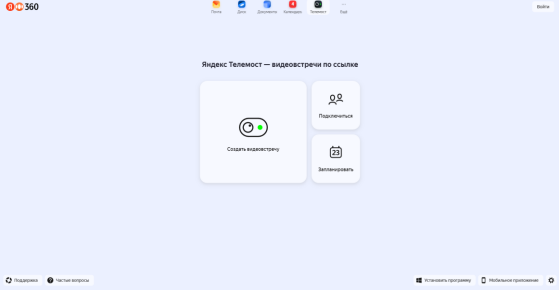
- Авторизуйтесь с помощью кнопки «Войти» в правом верхнем углу
страницы. 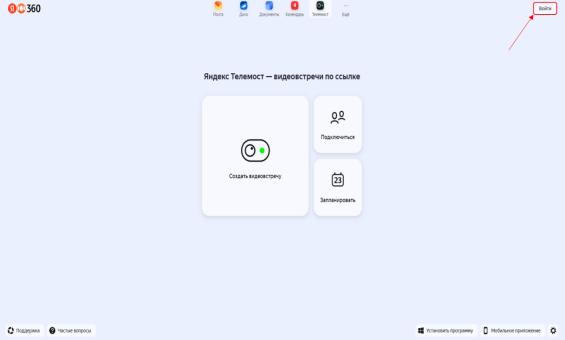
- В поле «логин» или email» введите свой адрес корпоративной почты в виде:
{gray}(login@irkutskoil.ru:
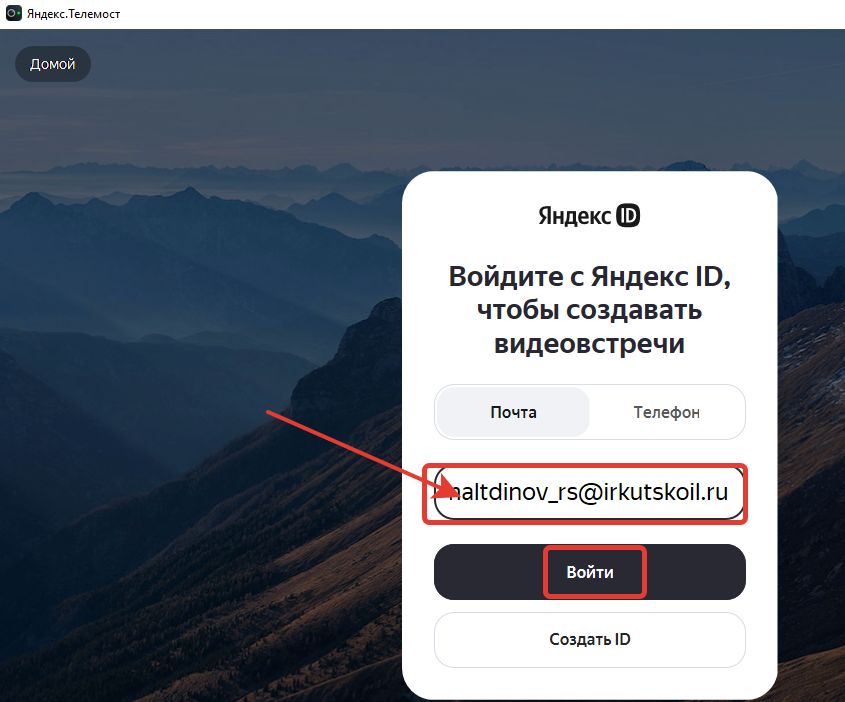 )
)
- После этого откроется страница входа в компанию. На данной странице введите логин и пароль:
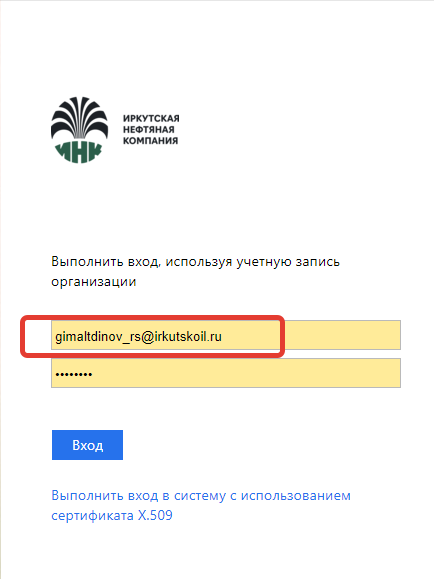
\
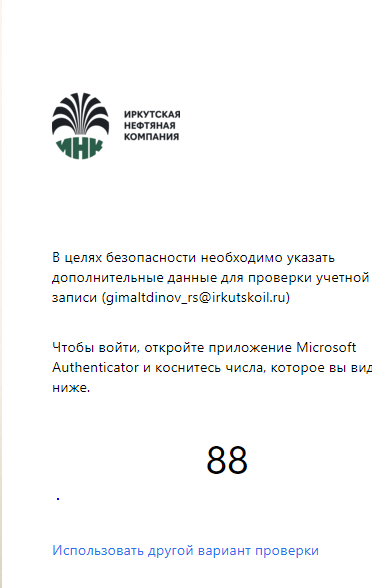
- При запросе второго фактора введите число на смартфоне:
- После авторизации в приложение ваш аккаунт будет указан справа
- Если вы уже были авторизованы, вы можете открыть Яндекс.Телемост
через личный кабинет на платформе Яндекс 360. Выберите сервис в
верхней панели страницы. 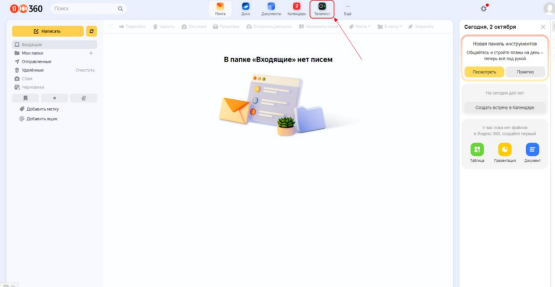
Возможности сервиса Яндекс.Телемост # Возможности сервиса Яндекс.Телемост
Сотрудникам доступны следующие возможности Телемоста:
- Новая видеовстреча;
- Запланировать видеовстречу;
- Подключиться по ссылке или номеру встречи.
- Новая трансляция.
Новая видеовстреча (ссылка ограничена по времени жизни 24 часа) # Новая видеовстреча (ссылка ограничена по времени жизни 24 часа)
- Встречи в Телемосте не ограничены по длительности и могут объединять до 40 участников.
- Как создать видеовстречу
• Откройте Телемост.
• Если вы подключаетесь впервые, разрешите Телемосту доступ к микрофону и камере.
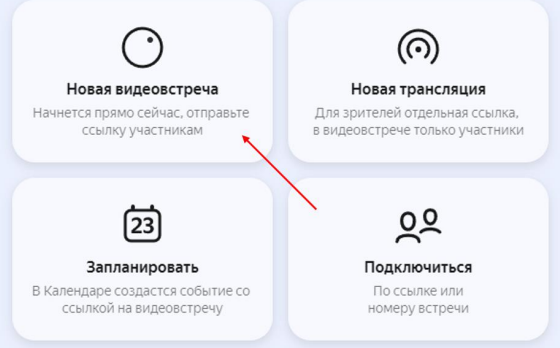
• Если вы хотите подключиться ко встрече без видео и микрофона — отключите их. • Нажмите «Новая видеовстреча».
#
#
Запланировать (ссылка постоянная, НЕ ограничена по времени жизни) # Запланировать (ссылка постоянная, НЕ ограничена по времени жизни)
- Встречи в Телемосте не ограничены по длительности и могут объединять до 40 участников.
- Как запланировать видеовстречу
• Откройте Телемост.
• Если вы подключаетесь впервые, разрешите Телемосту доступ к микрофону и камере.
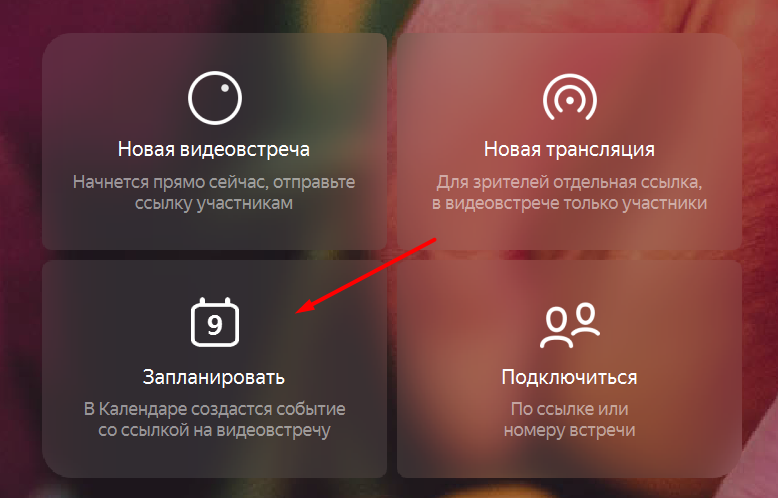
• Если вы хотите подключиться ко встрече без видео и микрофона — отключите их. • Нажмите «Запланировать».
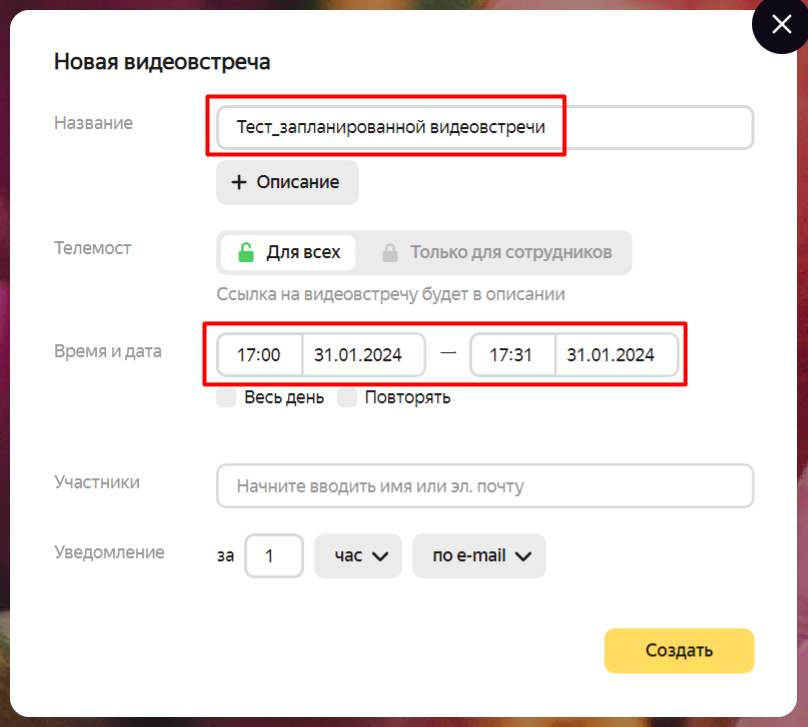
• В появившемся окне заполняем нужные поля: Название, описание, для всех (с участием неавторизированных пользователей в виде «гостя») или только организация, время и дата, повторение вствечи, добавляем участников.
• Когда вы заполните все параметры встречи, она сразу добавится в Календарь Яндекс. В описании встречи создастся постоянная ссылка на видеовстречу. Скопируйте ее и используйте для последующих конференций.
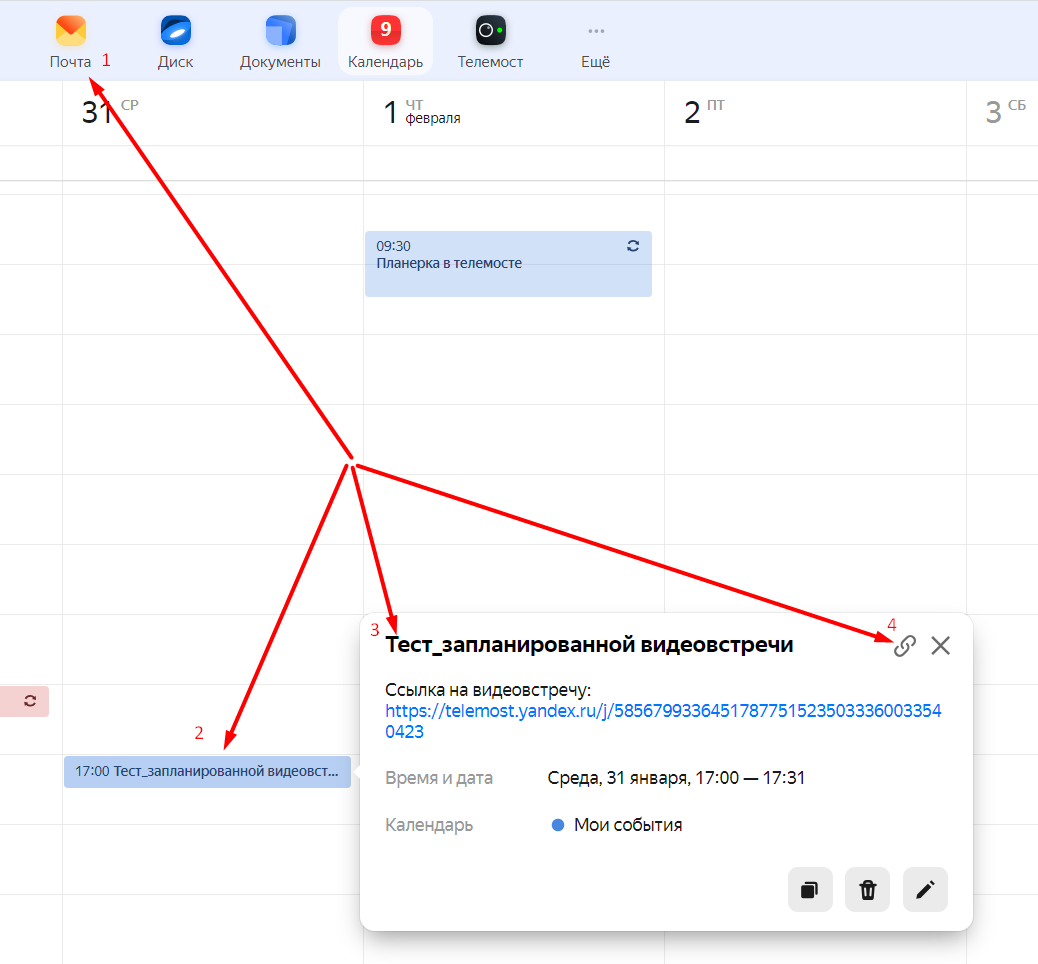
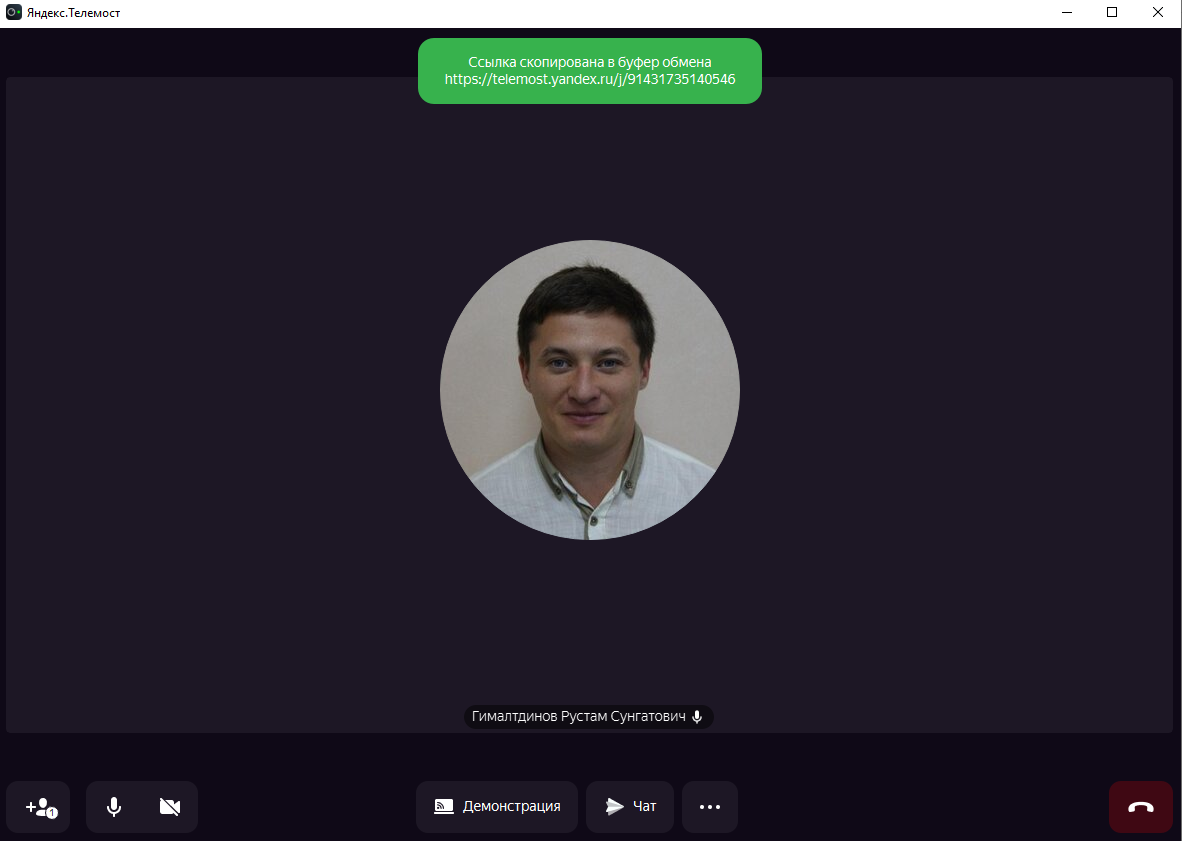
Ссылка на встречу автоматически скопируется в буфер обмена — отправьте ее коллегам или вставьте в собрание outlook:
Что можно делать на встрече # Что можно делать на встрече
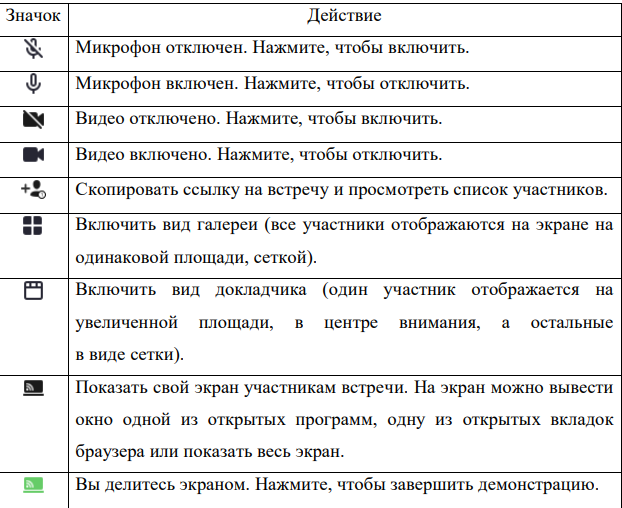
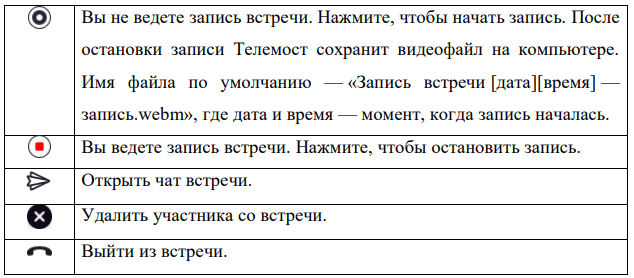
\
Собрание в Outlook # Собрание в Outlook
- Чтобы создать собрание по электронной почте в календаре на вкладке Главная в группе Создать нажмите кнопку Создать собрание:
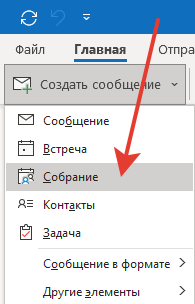
- Высветится диалоговое окно "Собрание":
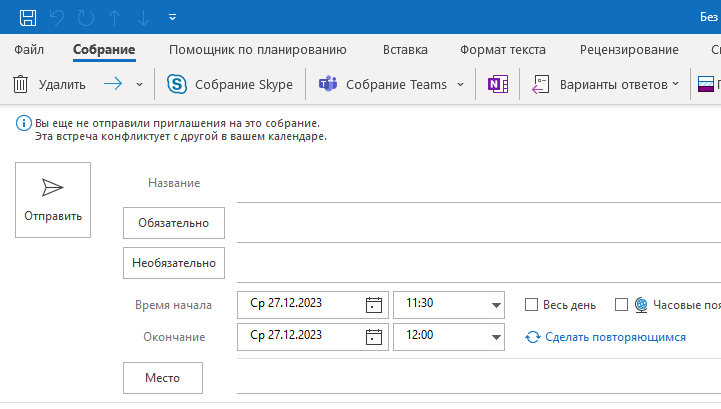
- Для добавления участников собрания из адресной книги нажмите на кнопку Кому. Выделите имя в списке результатов поиска и выберите вариант Обязательный, Необязательный или Ресурсы, а затем нажмите кнопку ОК:
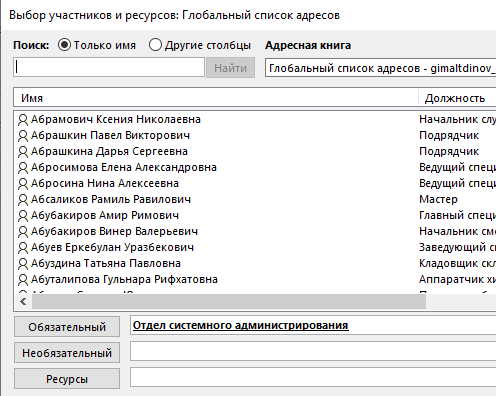
- Обязательный и Необязательный участники отображаются в поле Кому на вкладке Собрание, а Ресурсы — в поле Место:
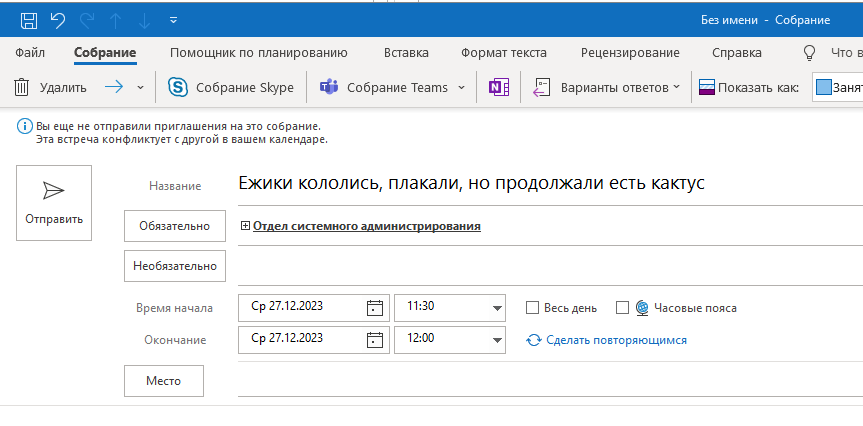
- В поле Тема введите описание собрания.
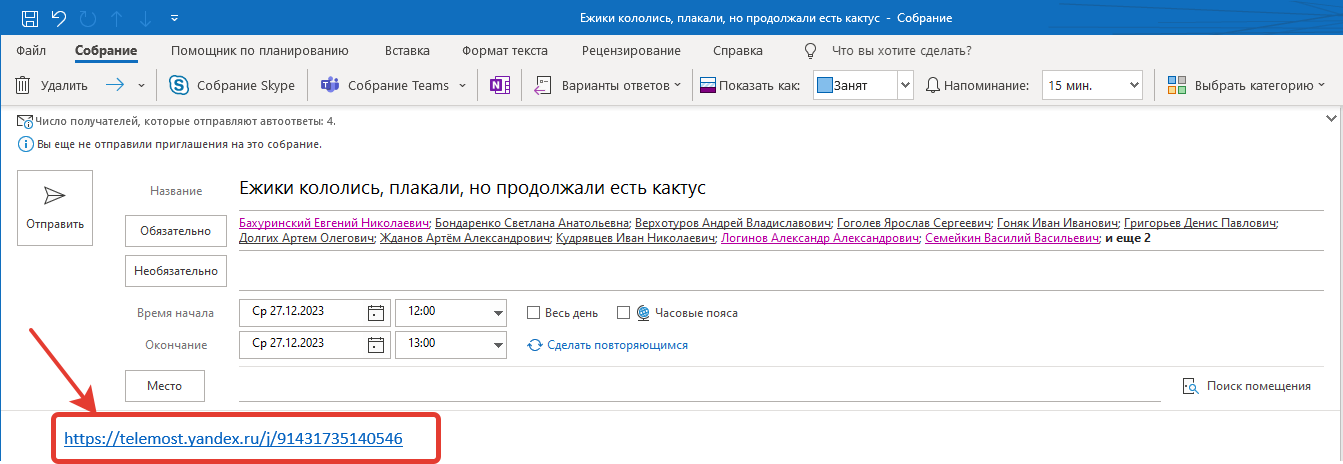
В поле Место введите описание «Яндекс Телемост» или оставьте пустым
-
Вставьте вашу ссылку
-
В списках Время начала и Время окончания выберите время начала и окончания собрания. Если установить флажок Целый день, событие будет отображаться как событие, занимающее целый день от полуночи до полуночи.
-
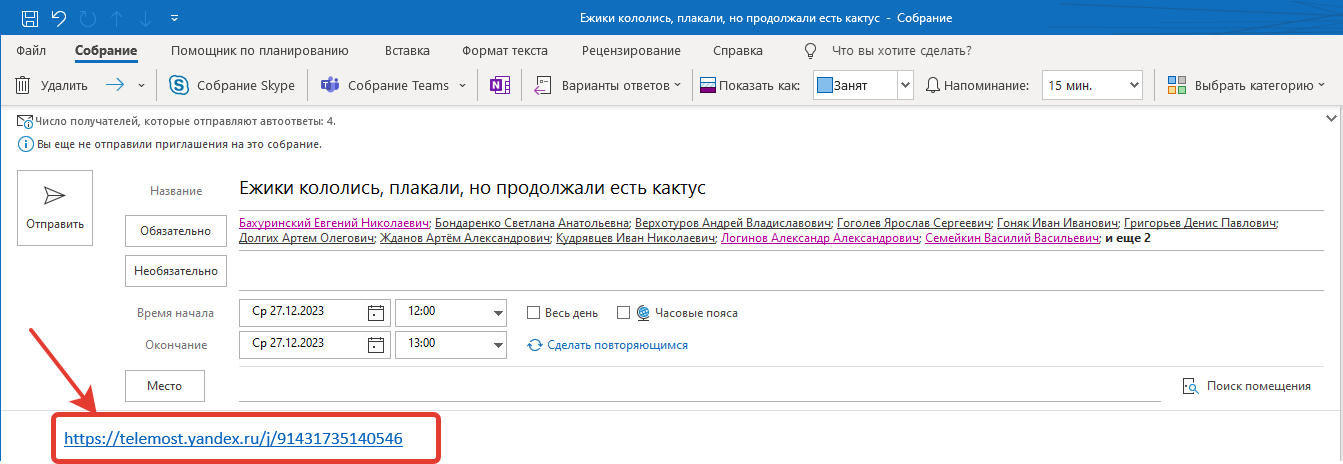
В тексте приглашения на собрание укажите сведения, которые необходимо предоставить получателям. Можно также вложить файлы или указать ссылки
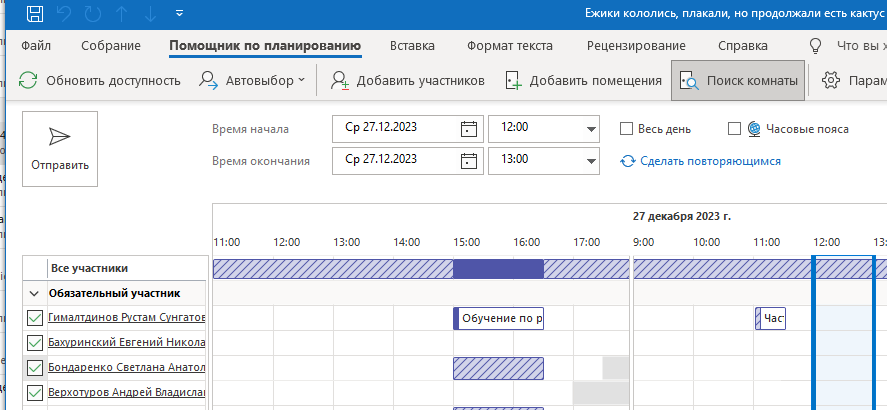
На вкладке Собрание в группе Показать нажмите кнопку Помощник по планированию:

Помощник по планированию помогает определить наиболее подходящее время для собрания. Сетка занятости показывает доступность участников.
- Если собрание должно быть повторяющимся, на вкладке Собрание в группе Параметры нажмите кнопку Повторение и выберите параметры для нужного шаблона повторения, а затем нажмите кнопку ОК.
Для отправки приглашения на собрание нажмите на кнопку Отправить.