Page:
programmnoe obespechenie jandeks 360 jandeks messendzher nadstrojjka telemost dlja microsoft outlook
Pages
Home
apparatnoe obespechenie 815 lokalnaja mashina cumsol
apparatnoe obespechenie kkt atol
apparatnoe obespechenie telefonija
apparatnoe obespechenie
blitz problema s registraciejj mobilnogo ustrojjstva
blitz
chestnyjj znak
kitajj instrukcija dlja voov meete
kitajj
kontakty
multimedia faq
nastrojjka zarubezhnyx smartfonov
ofis v g. moskva obrashhenie v texnicheskuju podderzhku
ofis v g. moskva
oksik apparatnoe obespechenie infokioski
oksik apparatnoe obespechenie nastrojjka smartfonov dlja vipov
oksik apparatnoe obespechenie yealink proshivka telefonnyx apparatov
oksik apparatnoe obespechenie
oksik chek listy
oksik programmnoe obespechenie
oksik
otbivki
other
programmnoe obespechenie 34dcc783436f
programmnoe obespechenie 9689eab1121b nanocad 25 pro
programmnoe obespechenie 9689eab1121b platforma nanocad
programmnoe obespechenie 9689eab1121b
programmnoe obespechenie adept adept client
programmnoe obespechenie adept adept proekt klient servernaja versija smena licen
programmnoe obespechenie adept nastrojjka adept proekt lokalnaja versija 16eb4b21148c
programmnoe obespechenie adept nastrojjka adept proekt lokalnaja versija
programmnoe obespechenie adept obnovlenie adept klient servernojj versii
programmnoe obespechenie adept ustanovka i aktivacija servera xranilishha adept p
programmnoe obespechenie adept
programmnoe obespechenie agisoft agisoft start
programmnoe obespechenie agisoft
programmnoe obespechenie arm jenergosfera
programmnoe obespechenie asmograf
programmnoe obespechenie avers
programmnoe obespechenie avtomatizacija sapr oshibka 103 pri ustanovke prilozhenijj autodesk
programmnoe obespechenie avtomatizacija sapr oshibka pri ustanovke i zapuske komponentov sapr
programmnoe obespechenie avtomatizacija sapr
programmnoe obespechenie cisco
programmnoe obespechenie geo po gamma
programmnoe obespechenie geo po irkoil.local dfs Distr multimedia GEO Soft tNavigator
programmnoe obespechenie geo po irkoil.localdfsdistrmultimediageosofttnavigator
programmnoe obespechenie geo po pipesim 2021
programmnoe obespechenie geo po pp geolog 1
programmnoe obespechenie geo po surfer v18
programmnoe obespechenie geo po tnavigator
programmnoe obespechenie geo po
programmnoe obespechenie gidrosistema lokalnaja gidrosistema
programmnoe obespechenie gidrosistema lokalnaja izoljacija
programmnoe obespechenie gidrosistema lokalnaja start prof
programmnoe obespechenie gidrosistema lokalnaja
programmnoe obespechenie gidrosistema
programmnoe obespechenie glavgosjeksperptiza
programmnoe obespechenie grand smeta
programmnoe obespechenie indoorradioplanner2
programmnoe obespechenie ink jenergo
programmnoe obespechenie interbridge
programmnoe obespechenie isoline gis aktivacija licenzijj isoline gis
programmnoe obespechenie isoline gis
programmnoe obespechenie jandeks 360 jandeks messendzher nadstrojjka telemost dlja microsoft outlook
programmnoe obespechenie jandeks 360 jandeks messendzher otkljuchenie zvuka
programmnoe obespechenie jandeks 360 jandeks messendzher snjatie logov
programmnoe obespechenie jandeks 360 jandeks messendzher
programmnoe obespechenie jandeks 360 jandeks telemost oshibka pri zvonke cherez brauzer
programmnoe obespechenie jandeks 360 jandeks telemost snjat log
programmnoe obespechenie jandeks 360 jandeks telemost
programmnoe obespechenie jandeks 360 oshibka pri registracii email
programmnoe obespechenie jandeks 360 planirovanie vstrechi v outlook
programmnoe obespechenie jandeks 360
programmnoe obespechenie jecp
programmnoe obespechenie junis jug licenzirovanie junis jug
programmnoe obespechenie junis jug
programmnoe obespechenie kappa ecrin
programmnoe obespechenie kompas 3d aktivacija licenzijj
programmnoe obespechenie kompas 3d jeksportimport sortamentov
programmnoe obespechenie kompas 3d obnovlenie licenzii
programmnoe obespechenie kompas 3d perenosudalenie licenzijj
programmnoe obespechenie kompas 3d v18 tkrs
programmnoe obespechenie kompas 3d
programmnoe obespechenie lira sapfir
programmnoe obespechenie microsoft store vkljuchenie klientskogo komponenta
programmnoe obespechenie microsoft store vkljuchenie microsoft store
programmnoe obespechenie microsoft store
programmnoe obespechenie model studio cs model studio cs ustanovka baz dannyx sql
programmnoe obespechenie model studio cs server licenzirovanija
programmnoe obespechenie model studio cs
programmnoe obespechenie ms office excel obshhie knigi
programmnoe obespechenie ms office ms teams
programmnoe obespechenie ms office oshibka pri sozdanii pravil na zameshhenie
programmnoe obespechenie ms office outlook
programmnoe obespechenie ms office outluk prosit avtorizaciju 365
programmnoe obespechenie ms office poisk v outlook
programmnoe obespechenie ms office posle ustanovki ms office 2021 otobrazhaetsja ms o
programmnoe obespechenie ms office skype vkljuchenie ili otkljuchenie nadstrojjki dlja sobr
programmnoe obespechenie ms office skype
programmnoe obespechenie ms office visio
programmnoe obespechenie ms office
programmnoe obespechenie pdfelement
programmnoe obespechenie po jekolog integral
programmnoe obespechenie prikladnoebazovoe po
programmnoe obespechenie pv bezopasnost
programmnoe obespechenie radioplanner 3.0
programmnoe obespechenie renga
programmnoe obespechenie rms
programmnoe obespechenie shtucer mkje
programmnoe obespechenie solidworks
programmnoe obespechenie split
programmnoe obespechenie stm vjed vjed deklarant izp
programmnoe obespechenie stm vjed
programmnoe obespechenie symmetry
programmnoe obespechenie toxi6 risk nastrojjka
programmnoe obespechenie toxi6 risk oshibki
programmnoe obespechenie toxi6 risk ustanovka toxi6riski
programmnoe obespechenie toxi6 risk
programmnoe obespechenie ustanovka sredstv administrirovanija na pk
programmnoe obespechenie vjed alfavit
programmnoe obespechenie whatsapp
programmnoe obespechenie zwcad 2024 geonium server zwcad
programmnoe obespechenie zwcad 2024 geonium
programmnoe obespechenie
vks
Clone
1
programmnoe obespechenie jandeks 360 jandeks messendzher nadstrojjka telemost dlja microsoft outlook
Danila_fox edited this page 2026-10-27 01:05:29 +08:00
Table of Contents
Надстройка Телемост для Microsoft Outlook
Обновлено 14 февраля 2024, 09:40

Обновлено 14 февраля 2024, 09:40
Надстройка Телемост для Microsoft Outlook
С помощью надстройки Телемост можно создавать встречи в интерфейсе Microsoft Outlook: в веб-версии или в программе для компьютера.
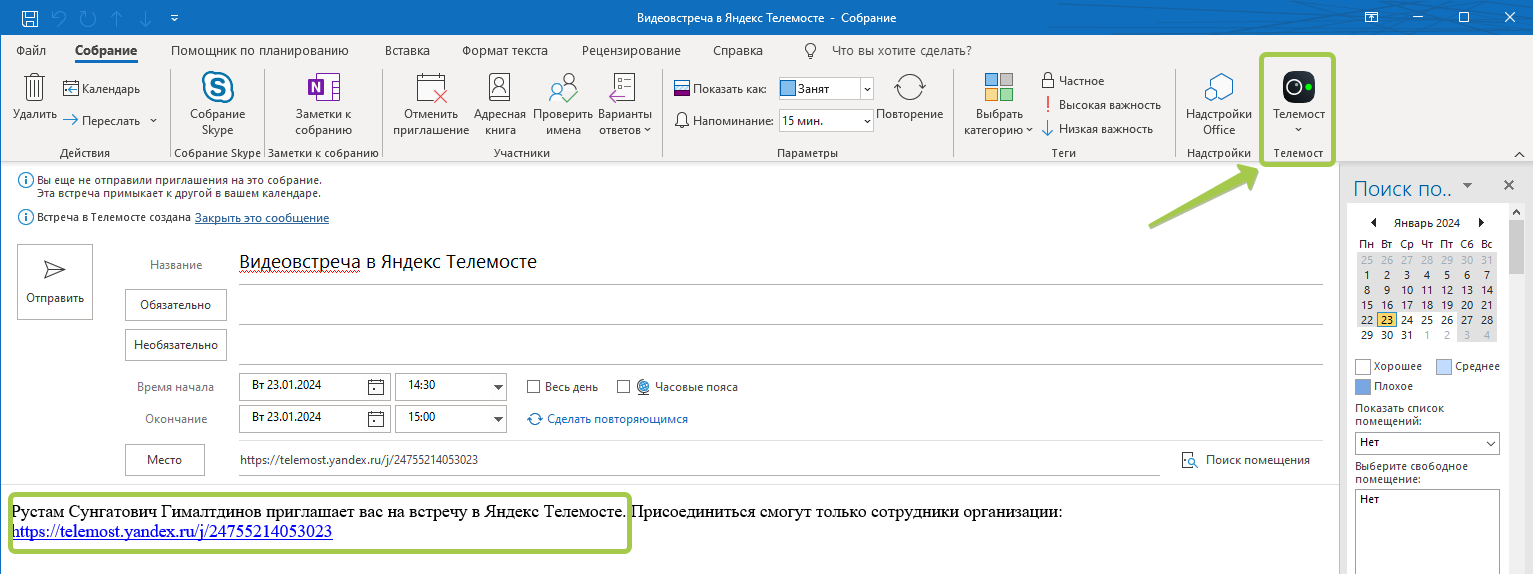
Войти и начать пользоваться
- Откройте экран создания встречи (собрания) Microsoft Outlook.
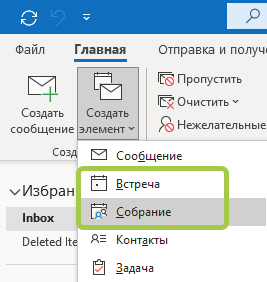
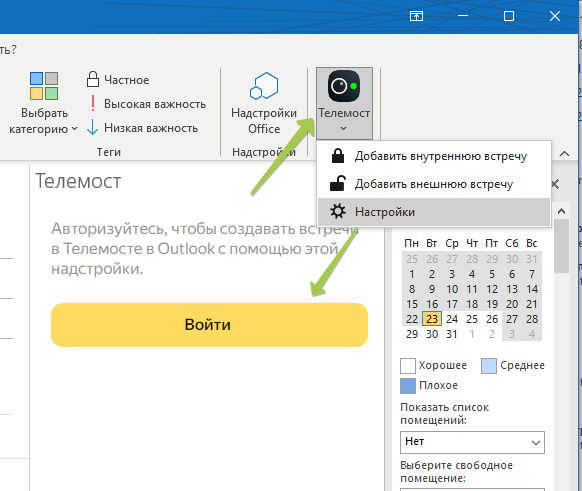
- В правом верхнем углу на панели инструментов нажмите Телемост.
- Выберите Настройки → Войти.
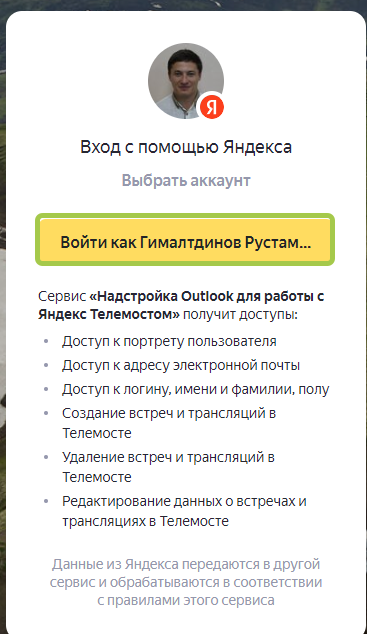
- Подтвердите вход с аккаунтом на Яндексе и разрешите доступ к своим данным.
Создать встречу
С помощью надстройки можно создавать:
- внешние встречи для всех, с кем вы поделитесь ссылкой;
- внутренние встречи, доступные только сотрудникам — пользователям с аккаунтами на домене организации
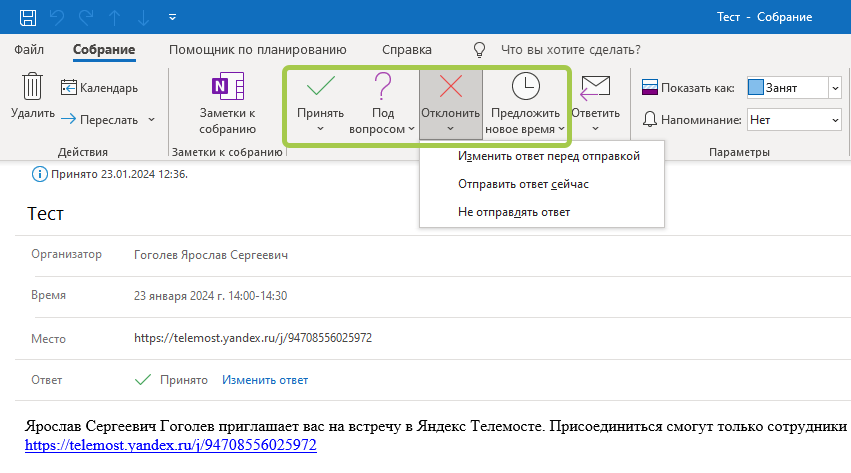
Ответ на сообщение электронной почты с приглашением на собрание
Пользователь, приглашаемый принять участие в собрании, получает сообщение с просьбой присоединиться к собранию
Для отправки ответа пользователю в полученном сообщении необходимо нажать следующие кнопки: Принять, Под вопросом, Отклонить, Предложить новое время:
Навигация
- Техническое сопровождение
- Аппаратное обеспечение
- BlitZ
- Честный знак
- Офис в Шанхае
- Контакты
- Multimedia FAQ
- Настройка зарубежных смартфонов
- Офис в г. Москва
- ОКСИК
- Отбивки
- Other
- Программное обеспечение
- ВКС
- БЦ Альфа, 815 кабинет. Локальный ПК для работы с COMSOL
- ККТ АТОЛ 20Ф
- Телефония
- Проблема с регистрацией мобильного устройства
- Инструкция для Voov Meeteng
- Обращение в техническую поддержку.
- Аппаратное обеспечение
- Чек-листы
- Программное обеспечение
- Отключение блокировки экрана.
- Nanocad 25
- Adept
- Agisoft
- АРМ Энергосфера
- АСМОграф
- АВЕРС
- Автоматизация САПР
- Cisco
- Геологическое ПО
- Гидросистема
- Трубопровод
- ГлавГосЭксперптиза
- ГРАНД-Смета
- IndoorRadioPlanner2
- ИНК-Энерго
- InterBridge
- Isoline GIS
- Яндекс 360
- ЭЦП. Настройка на терминале INK-1CEDM
- Юнис-Юг - Смарт Лэп
- Kappa Ecrin
- Компас-3D
- Компас-3D v18 ТКРС
- ЛИРА-САПФИР
- Microsoft store
- Model Studio CS
- MS Office
- Pdfelement
- ПО Эколог (Integral)
- Прикладное/Базовое ПО
- ПВ-Безопасность
- Radioplanner 3.0
- Renga
- RMS
- Штуцер-МКЭ
- SolidWorks
- СПЛИТ
- СТМ-ВЭД
- Symmetry
- TOXI+6 Риск
- Установка средств администрирования на ПК
- ВЭД-Алфавит
- ZWCAD 2024 + GEONIUM
- Инфокиоски
- Настройка смартфонов для VIP'ов
- Yealink. Прошивка телефонных аппаратов
- Nanocad 25 Pro
- платформа Nanocad
- Адепт: Проект Client
- "Адепт: Проект" (клиент-серверная версия) смена лицензии
- Настройка «Адепт: Проект» локальная версия
- Обновление Adept ( клиент-серверной версии)
- Установка и активация Сервера Хранилища Адепт Проект
- Agisoft -start
- Ошибка 103 при установке приложений Autodesk
- Ошибка при установке и запуске компонентов САПР
- \\irkoil.local\dfs\Distr\multimedia\GEO Soft\tNavigator
- ГАММА
- irkoil.localdfsdistrmultimediageosofttnavigator
- Pipesim 2021
- ПП Геолог 1
- ПП Геолог 2
- tNavigator
- Гидросистема
- Изоляция
- СТАРТ-Проф
- Активация лицензий Isoline GIS
- Яндекс телемост
- Яндекс мессенджер
- Ошибка при регистрации email
- Планирование встречи в outlook
- Лицензирование Юнис-Юг
- Активация лицензий
- Экспорт/импорт сортаментов
- Обновление лицензии
- перенос/удаление лицензий
- Включение клиентского компонента
- Включение Microsoft store
- Model Studio CS установка баз данных SQL (В данном примере ИНК Литий)
- Сервер лицензирования
- Добавление кнопок для работы с общими книгами в MS Office 2021
- MS Teams (work or school)
- Невозможно отобразить правила для заместителя Outlook
- Outlook синхронизация Яндекс календарь с календарём Outlook
- Оутлук просит авторизацию 365
- Поиск в outlook
- После установки MS Office 2021 отображается MS Office 365
- Skype
- Visio
- ВЭД-Декларант ИЗП
- Настройка
- Ошибки
- Установка TOXI6+риски
- server zwcad