ПП Геолог 1
Обновлено 18 июня 2026, 09:56

Обновлено 18 июня 2026, 09:56
Данное ПО устанавливается в следующем нормативе СУУ Гандива 2.0
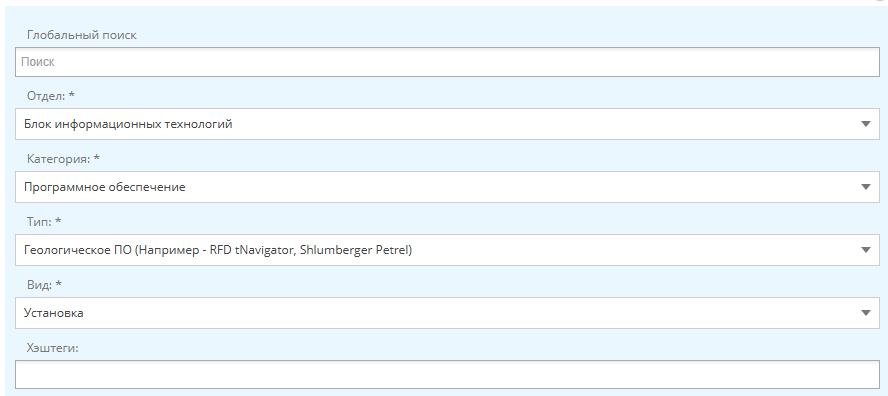
Доп поля

Согласующие
Санин Сергей Сергеевич Директор департамента, ООО Иркутская нефтяная компания sanin_ss@irkutskoil.ru
Смагин Дмитрий Эдуардович Начальник отдела, ООО Иркутская нефтяная компания smagin_de@irkutskoil.ru
Обязательно заполняем файл и добавляем тех кому ставим ПО \irkoil\dfs\Distr\ПП Геолог 1\Установка петрель 2022\Установка Petrel + RDP
Установка ПО заключается в следующем:
Внимание ! Перед установкой данного ПО ПК необходимо перезагрузить
- Установка программы Petrel 2022
Устанавливаем ПО из данной директории "\irkoil\dfs\Distr\ПП Геолог 1\Установка петрель 2022\Petrel20221_WStudio_64bit\PetrelPlatformInstaller.exe"
Стандартная директория для установки C:\Program Files\Schlumberger\Petrel 2022
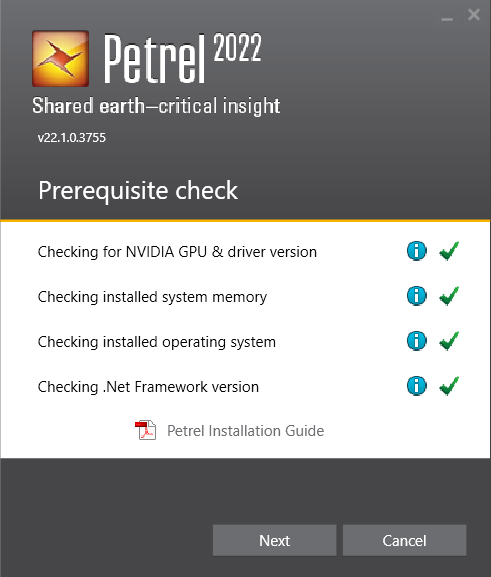
Во время установки менять ничего не нужно, в случае если окне соответствия устройства напротив вкладки GPU не стоит галочки обновляем драйвера GPU ( если актуальных дайверов на устройство не выпускают, пропускаем и нажимаем next).
После установки копируем файлы патча "\irkoil\dfs\Distr\ПП Геолог 1\Установка петрель 2022\Patch\Petrel 2022 Patch\Petrel 2022 Patch" и вставляем с заменой в директорию с установленным ПО Petrel 2022 (cтандартно C:\Program Files\Schlumberger\Petrel 2022).
Запускаем ПО
В данном окне ПО генерирует ID для запроса ключа лицензии
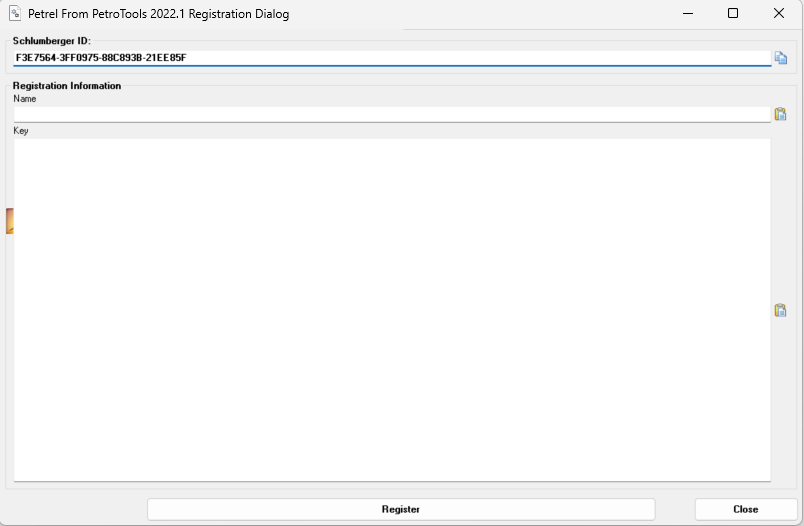
Копируем ID ( в данном случае F3E7564-3FF0975-88C893B-21EE85F) и отправляем ответственному за лицензию Санину Сергею Сергеевичу sanin_ss@irkutskoil.ru либо Теменёва Елена Владимировна (с согласования Санина С.С в заявке)
В ответном письме Сергей Сергеевич нам пришлет ключ активации, заполняем форму
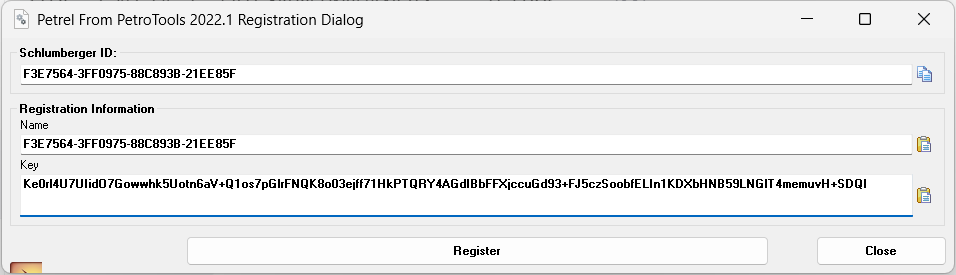
В поле name вводим id из поля Shlumberger ID, в поле key присланный Сергеем Сергеевичем ключ.
Нажимаем кнопку Register.
Указываем сервер лицензирования 27011@ink-licsrv8 (возможно, этот шаг перед предыдущим )
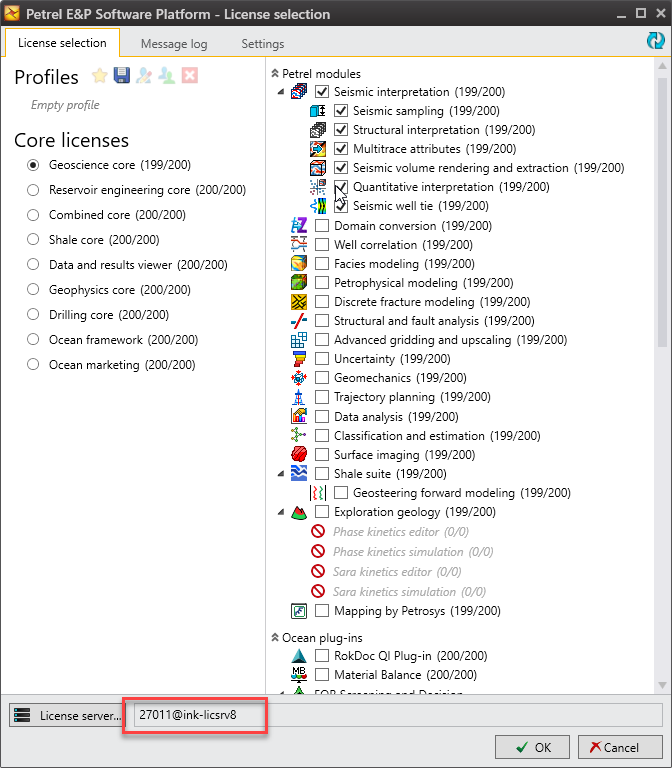
На светофоре выбираем нужный тип подключаемых модулей лицензии.
ПО готово к работе.
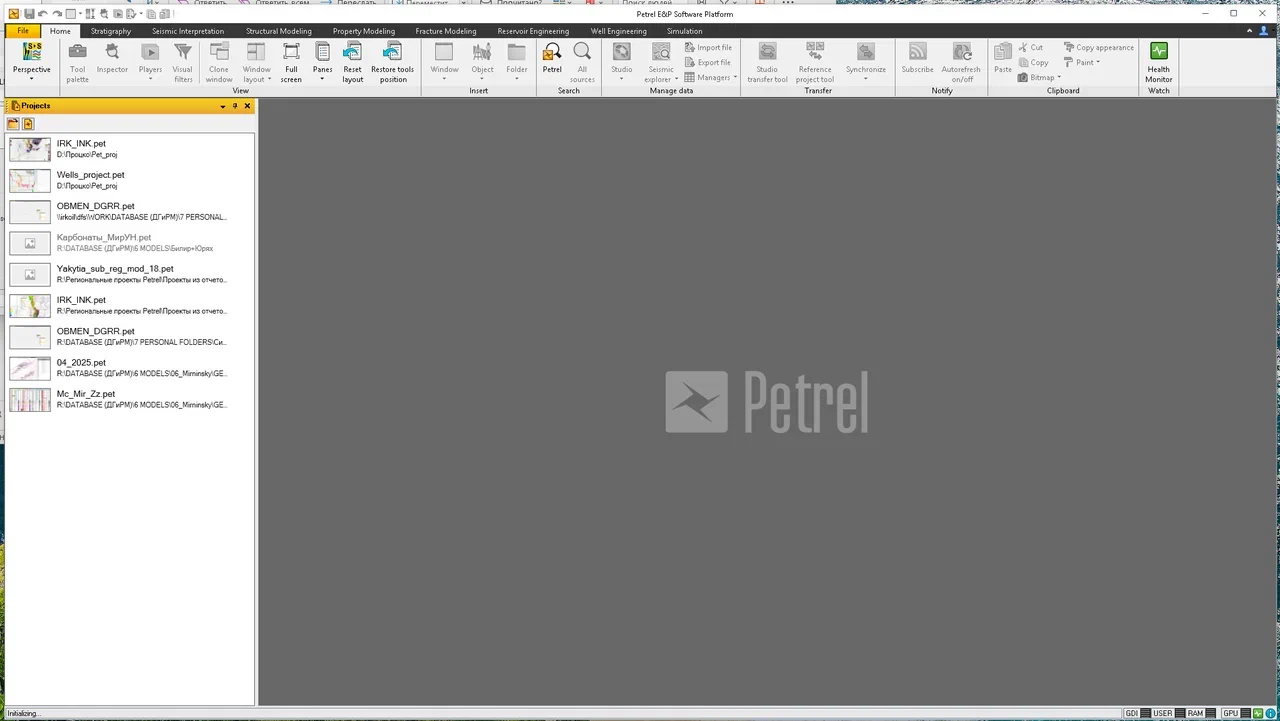
Если требуется локальная установка сервера лицензирования:
- Устанавливаем SchlumbergerLicensingTool_2021.1 (если уже установлен текущей версии- установка не требуется) "\irkoil\dfs\Distr\ПП Геолог 1\Установка петрель 2022\SchlumbergerLicensingTool_2021.1.exe"
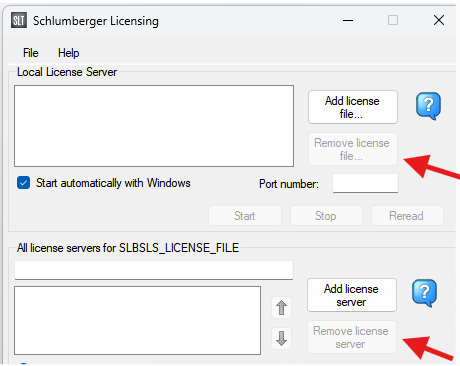
Запускаем от имени администратора утилиту SchlumbergerLicensingTool и удаляем файлы лицензии и сервера которые там есть
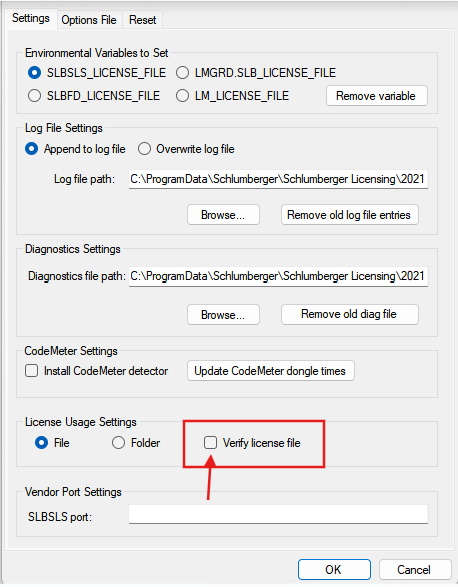
Далее заходим в настройки File > Advanced options
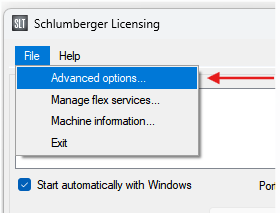
Снимаем галочку Verify license file > ok
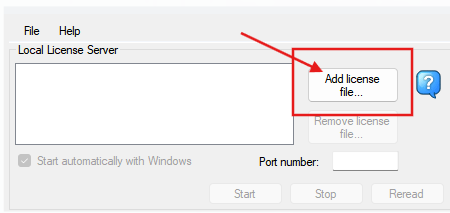
Добавляем файл лицензирования. Из директории файл лучше скопировать локально на пк сотрудника "\irkoil\dfs\Distr\ПП Геолог 1\Установка петрель 2022\Schlumberger Petrel 2022.1 + Plugins.lic"
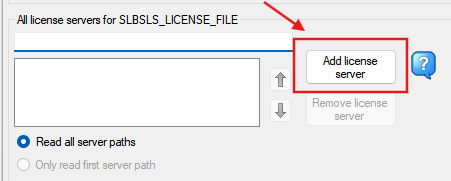
Добавляем сервер @localhost
Должно получиться примерно следующее, путь до файла лицензии может отличаться.
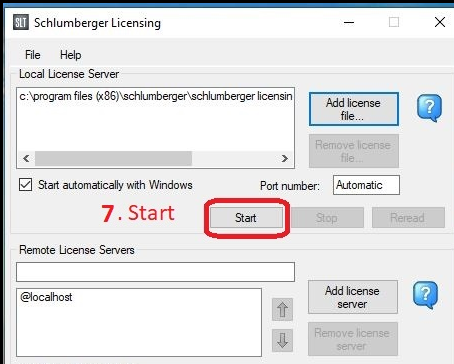
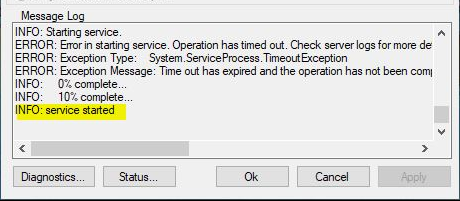
Нажимаем start и получаем следующий результат -> service started. На этом работы с SLBLicensing заканчиваем и переходим к установке ПО.
Подключение для работы с Petrel по RDP # Подключение для работы с Petrel по RDP
Подключение осуществляется с помощью скрипта и задачи в планировщике:
1.Копируем скрипт вместе с папкой в корень диска С, скрипт находится по пути \irkoil\dfs\Distr\ПП Геолог 1\Установка петрель 2022\Cкрипт RDP, должен получиться такой путь С:\Scripts\start_console.ps1
- Включаем выполнение скриптов Powershell, для этого заходим gpedit.msc от имени администратора -> Административные шаблоны-> компоненты Windows->Повершелл-> Включаем выполнение сценариев и разрешаем все сценарии.
- Создаем задачу в планировщике :
Лучше создать отдельную директорию 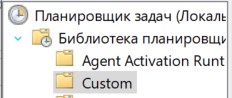 на моём примере "Custom", создаем задачу со следующими настройками:
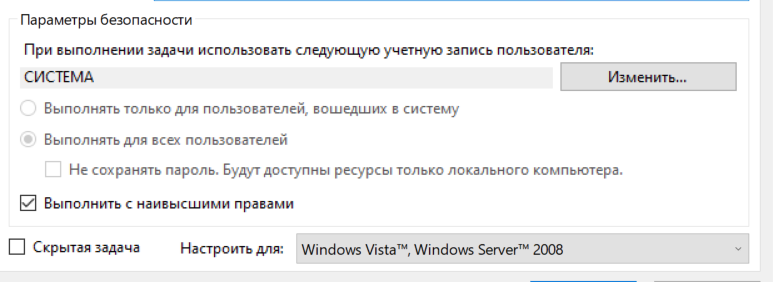
Задача должна запускаться от имени пользователя "СИСТЕМА" находим по поиску на АРМ
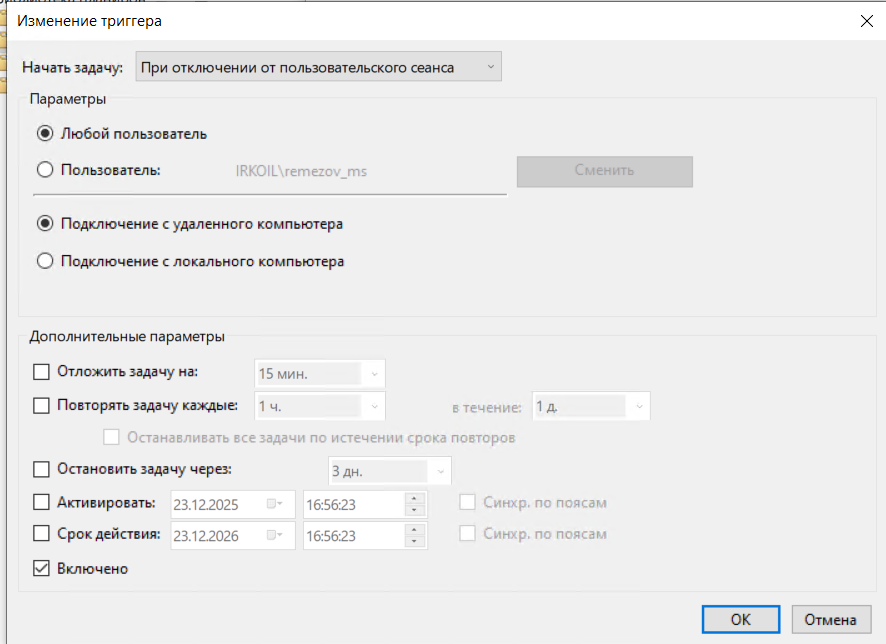
Триггер на отключение по рдп
Действие
-file "c:\scripts\start_console.ps1"
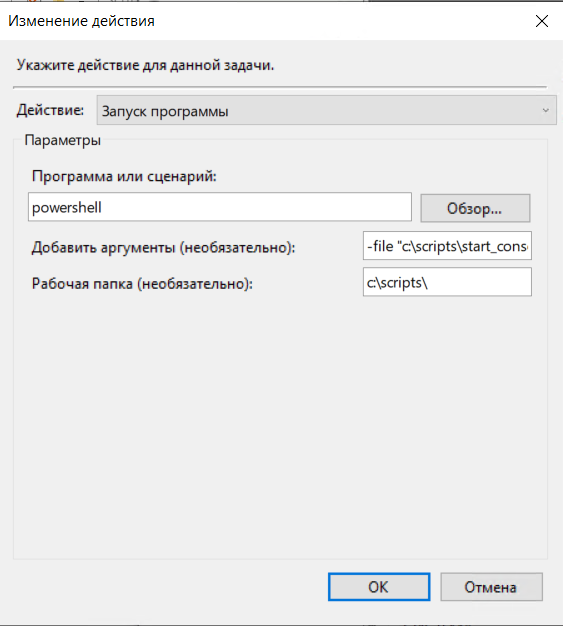
Сохраняем и перезагружаем пк.
Далее схема работы следующая:
Сотрудник подключается по рдп и открывает Petrel до момента ошибки лицензирования
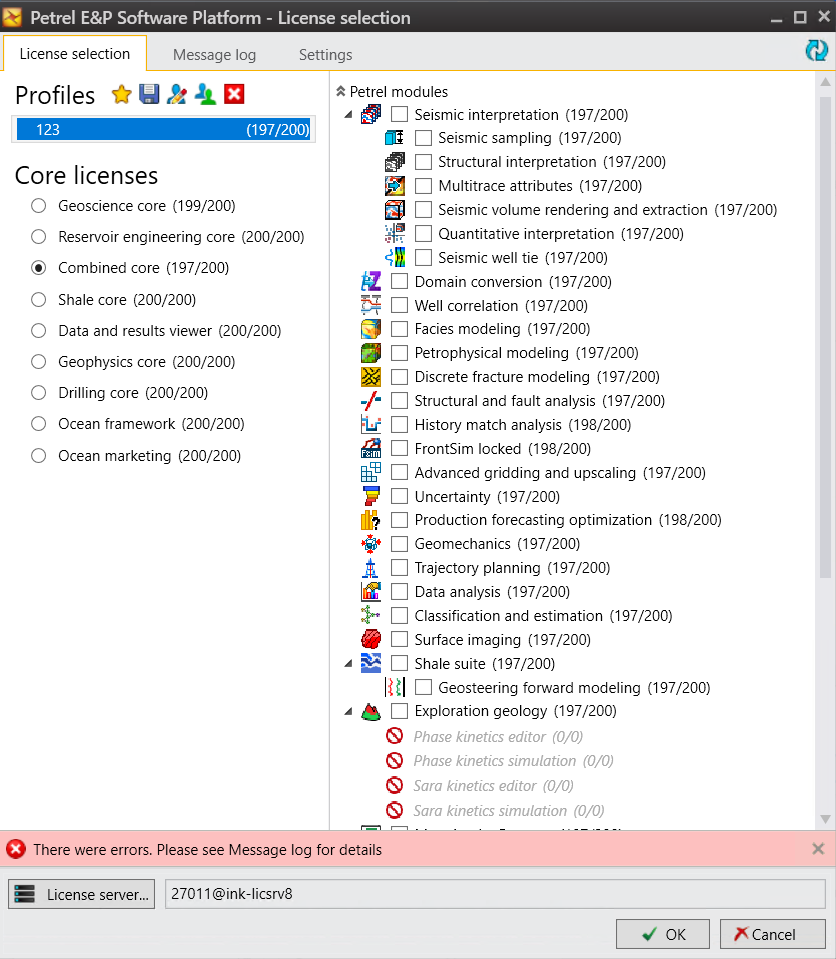
Не закрывая Petrel закрывает RDP сессию крестиком
Переподключается и нажимает ОК

Петрель запущен.
Для стабильной работы с Petrel по RDP # Для стабильной работы с Petrel по RDP
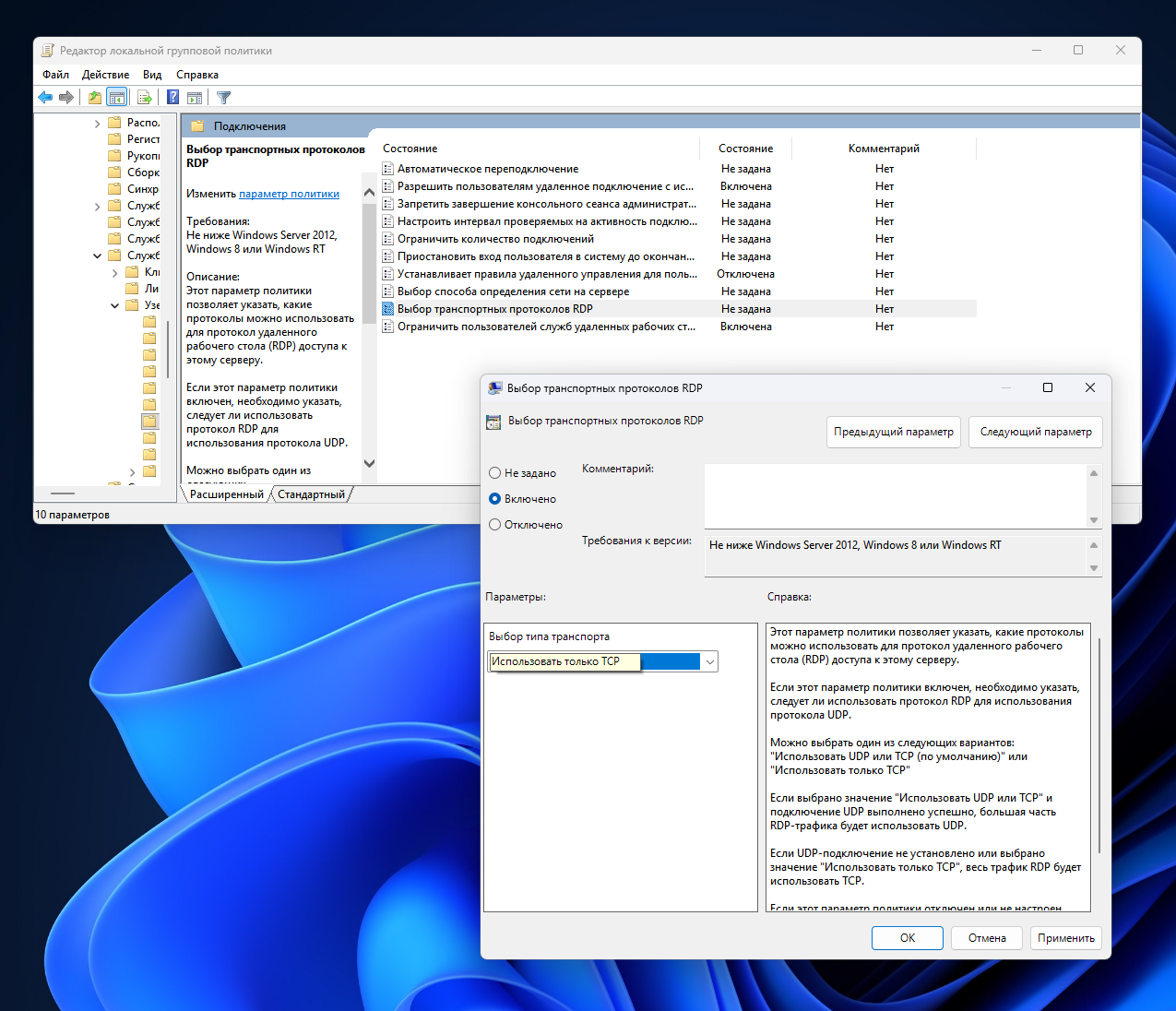
Необходимо в настройках групповой политики транспортных протоколов RDP на ПК, отключить UDP.
Конфигурация компьютера (Computer Configuration) → Административные шаблоны (Administrative Templates) → Компоненты Windows (Windows Components) → Службы удалённых рабочих столов (Remote Desktop Services) → Узел сеансов удалённых рабочих столов (Remote Desktop Session Host) → Подключения (Connections).
Инструкция для пользователей размещена тут \irkoil\dfs\Distr\ПП Геолог 1\Установка петрель 2022\Инструкция по подключению ПП Геолог 1 удаленно